
Nutzer haben bestimmte Mindestanforderungen an moderne Passwort-Manager. Er muss über starke Sicherheitsfunktionen, eine moderne, ansprechende Benutzeroberfläche und Cloud-Synchronisierungsdienste verfügen. Die meisten Passwort-Manager bieten genau das. KeePass verfolgt jedoch einen völlig anderen Ansatz.
KeePass ist ein erfahrener Passwort-Manager, der seit über 20 Jahren auf dem Markt ist. Es handelt sich um einen Open-Source-Vault für Passwörter, sichere Notizen und Dateien, der offline funktioniert. Dies ist ein sehr traditioneller Ansatz für die Passwortverwaltung, der möglicherweise sicherer ist, da Ihre Daten niemals in irgendeiner zufälligen Cloud landen. Gleichzeitig kann das Fehlen einer integrierten Synchronisierung und Autofill-Funktion für manche Nutzer ein großer Nachteil sein.
KeePass auf einen Blick
| Kategorie | Details |
| Verschlüsselung | AES-256 (CBC). Optional ChaCha20. KDF: AES-KDF oder Argon2id. |
| Open Source | Ja. GPL. |
| 2FA-Unterstützung | Keine native 2FA zum Entsperren. Schlüsseldatei wird unterstützt. YubiKey über Plugin. |
| Cross-Platform | Windows, macOS, Linux. iOS, Android. |
| Wiederherstellungsoptionen | Keine. Wenn Sie das Master-Passwort/die Schlüsseldatei verlieren, ist der Zugriff dauerhaft weg. |
| Offline-Zugriff | Ja. Standardmäßig lokaler Tresor. Keine automatische Synchronisierung. |
| Kostenlose Version | Ja. Völlig kostenlos. |
| Preis | 0 € |
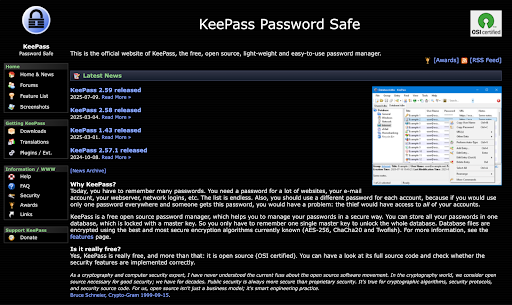
Sind Sie bereit, Bequemlichkeit gegen Transparenz und Kontrolle einzutauschen? Bevor Sie diese Frage beantworten, werfen wir einen genaueren Blick auf die Sicherheit, die Funktionen und die Alltagstauglichkeit von KeePass.
Vor- und Nachteile
Vorteile
- Kostenlos und Open Source, ohne versteckte Abonnements
- Starke Verschlüsselung
- Keine Abhängigkeit von Cloud-Servern
- Hochgradig anpassbar dank über 100 Plugins und Forks
- Funktioniert über Community-Apps auf fast jeder Plattform
- Leichtgewichtig, stabil und schnell, auch bei großen Tresoren
Nachteile
- Veraltete Benutzeroberfläche im offiziellen Windows-Client
- Keine integrierte Synchronisierung, Freigabe- oder Wiederherstellungsoptionen
- Steilere Lernkurve als bei Cloud-Managern
- Qualität und Support von Plugins variieren; erfordert Sorgfalt des Nutzers
Ist KeePass sicher?
Ja, KeePass ist sicher. Es verwendet branchenübliche Verschlüsselung, ist vollständig Open Source und hatte keine bekannten Tresor-Einbrüche in seiner Geschichte. Aber wie bei jedem Tool hängt seine Sicherheit nicht nur von seinem Design ab, sondern auch davon, wie Sie es nutzen – und genau hier beginnen die Diskussionen dafür und dagegen.
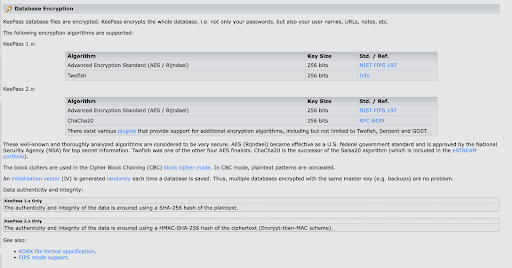
KeePass verschlüsselt den gesamten Inhalt Ihres Tresors mit AES-256 im CBC-Modus, derselben Chiffre, der Regierungen und Banken vertrauen. Sie können auch zu ChaCha20 oder Twofish wechseln, wenn Sie experimentieren möchten. Für die Schlüsselableitung werden AES-KDF oder Argon2id unterstützt, die beide darauf ausgelegt sind, Brute-Force-Angriffe zu verlangsamen. In der Praxis bedeutet dies, dass ein Angreifer selbst dann Jahre bräuchte, um einen Schaden anzurichten, wenn er Ihre Datenbankdatei in die Hände bekommen würde, vorausgesetzt, Sie haben ein starkes Master-Passwort gewählt.
Die Open-Source-Natur schafft eine zusätzliche Vertrauensebene. Der Code steht seit zwei Jahrzehnten zur Überprüfung zur Verfügung, und Hunderte von Forks, Ports und Plugins haben das Format wiederverwendet und getestet. Dieses Maß an Überwachung macht es unwahrscheinlich, dass eine größere Hintertür oder eine offensichtliche Schwachstelle unbemerkt bleibt. Selbst KeePassXC, ein beliebter Fork von KeePass, wurde einem Audit durch Dritte unterzogen, das seine Kryptografie als solide bestätigte.
KeePass profitiert auch von seiner Design-Entscheidung: Es speichert Ihren Tresor lokal. Es gibt keine KeePass-Server, die Millionen von Datenbanken speichern und auf einen Einbruch warten. Die einzige Möglichkeit, wie jemand an Ihre Daten gelangt, ist die Kompromittierung Ihres eigenen Geräts oder Speichers.
KeePass bietet keine Passwortwiederherstellung, keinen Notfallkontakt und keinen Server zum Zurücksetzen von Daten. Wenn Sie Ihr Master-Passwort vergessen oder Ihre Schlüsseldatei verlieren, ist Ihr Tresor unwiederbringlich verloren. Das ist Sicherheit durch Design, aber für vergessliche Menschen kann es unerbittlich sein. Wo 1Password Optionen zur Kontowiederherstellung bietet, sperrt KeePass die Tür einfach für immer ab.
Plugins sind ein zweischneidiges Schwert. Sie machen KeePass extrem flexibel. Sie können Browser-Autofill, OTP-Generierung und sogar YubiKey-Unterstützung hinzufügen. Aber jedes Plugin ist ein Stück Code, dem Sie vertrauen müssen. Die Installation aus zwielichtigen Quellen oder das Versäumnis, ein Update durchzuführen, kann die Sicherheit, die KeePass bieten soll, gefährden. Das Kernprogramm ist gut, aber das Plugin-Ökosystem ist dezentralisiert, sodass Sie auf sich allein gestellt sind.
Hinzu kommt, dass die lokale Speicherung die Verantwortung für die Sicherheit auf den Nutzer verlagert. Wenn Ihr Gerät mit Malware infiziert ist, kann KeePass Sie nicht retten; ein Keylogger wird Ihr Master-Passwort problemlos abfangen, während Sie es eingeben. Cloud-Dienste können zumindest manchmal ungewöhnliche Aktivitäten melden oder Konten sperren.
Auch die Abdeckung durch Audits ist weniger umfassend als bei einigen Konkurrenten. Bitwarden und 1Password werden regelmäßig von Dritten geprüft; das ursprüngliche KeePass hingegen nicht. Das bedeutet nicht, dass es unsicher ist. Seine Open-Source-Natur ist eine Art kontinuierliches Audit. Aber einige Organisationen bevorzugen die formalen Garantien, für die kommerzielle Anbieter bezahlen.
Ist KeePass also sicher? Ja, sehr sicher, wenn Sie vorsichtig sind. Die Kryptografie ist solide, die Bilanz ist sauber und das Offline-Modell minimiert systemisches Risiko. Aber Sicherheit ist nicht automatisch gegeben. Sie müssen ein starkes Master-Passwort wählen, Ihre Geräte sichern, Backups verwalten und Plugins sorgfältig prüfen. Für Power-User und Datenschutz-Enthusiasten ist dies ein Feature: vollständige Kontrolle ohne Kompromisse. Für Gelegenheitsnutzer ist es eine Belastung. Das Tool ist nur so sicher wie Ihre Gewohnheiten.
Auf welchen Geräten und Plattformen funktioniert KeePass?
KeePass ist überall und nirgends zugleich. Offiziell existiert es nur als Windows-Programm. In der Praxis ist es zu einem Ökosystem geworden: Dutzende von Ports, Forks und Apps, die auf demselben Datenbankformat basieren. Das ist gleichzeitig seine Stärke und seine Schwäche.
Desktop & Web
Unter Windows ist der offizielle KeePass 2.x Client das Original. Er ist kostenlos, aktuell und stabil, obwohl die Benutzeroberfläche aussieht, als käme sie direkt aus Windows XP.
Wenn Sie macOS oder Linux verwenden, empfiehlt sich KeePassXC, der beliebteste Community-Fork. Er ist plattformübergreifend, wird aktiv gewartet und bietet moderne Funktionen wie TOTP-Generierung (Einmalpasswörter) und Passwort-Gesundheitsprüfungen.
Es gibt auch KeeWeb, eine Web-App und einen Desktop-Wrapper, der Ihre Datenbank direkt im Browser öffnen kann, ohne sie irgendwohin zu senden. Das ist nützlich, wenn Sie ChromeOS nutzen oder keine Software installieren können.
Mobil
KeePass hat keine offizielle mobile App, aber die Optionen von Drittanbietern sind hervorragend.
Unter Android unterstützen KeePass2Android und KeePassDX beide Autofill, Fingerabdruck-Entsperrung und direkten Cloud-Zugriff (Google Drive, Dropbox usw.).
Auf iOS sind die besten Apps KeePassium und Strongbox. Beide integrieren sich in iOS AutoFill und Face ID; KeePassium ist vollständig Open Source, während Strongbox mit einem Freemium-Modell zusätzlichen Feinschliff bietet. Sie alle lesen dieselben .kdbx-Dateien, sodass ein Wechsel zwischen ihnen nahtlos ist.
Browser-Erweiterungen
Es gibt keine offizielle „Ein-Klick“-Erweiterung, aber Sie haben solide Alternativen. KeePassXC-Browser funktioniert mit KeePassXC auf dem Desktop und bietet Autofill in Chrome, Firefox und Edge. Wenn Sie das klassische KeePass unter Windows bevorzugen, erreicht die Kee-Erweiterung zusammen mit dem KeePassRPC-Plugin dasselbe. Sie können auch auf Auto-Type zurückgreifen, die integrierte Hotkey-Funktion von KeePass, die Tastatureingaben in jedes Anmeldeformular simuliert.
Wearables
Die Unterstützung ist hier begrenzt. Strongbox verfügt über eine Apple Watch-App, die ausgewählte Einträge oder Einmalcodes anzeigen kann. Darüber hinaus sind Wearables nicht wirklich Teil der KeePass-Welt. Wenn Sie schnellen Zugriff auf OTP-Codes am Handgelenk wünschen, ist Strongbox Premium Ihre einzige wirkliche Option.
Offline-Zugriff & Synchronisierung
KeePass ist standardmäßig offline: Der Tresor ist lediglich eine Datei auf Ihrem Gerät. Die Synchronisierung über verschiedene Geräte hinweg liegt in Ihrer Verantwortung. Der einfachste Weg ist, die Datei in einem Cloud-Dienst wie Dropbox, OneDrive oder iCloud abzulegen, was alles problemlos funktioniert, da die Datenbank verschlüsselt ist. KeePass kann auch Änderungen zusammenführen, falls Bearbeitungen auf verschiedenen Geräten erfolgen, obwohl die Konfliktbehandlung einen gewissen manuellen Aufwand erfordert. Für diejenigen, die vollständige Kontrolle wünschen, sind USB-Übertragung, Netzlaufwerke oder sogar selbst gehostetes Nextcloud Optionen.
Was kann KeePass außer Passwörtern noch?
Weil es Open Source und plugin-freundlich ist, ist KeePass eine sichere Allzweck-Datenbank, die an Ihre spezifischen Bedürfnisse angepasst werden kann. Die Kernfunktionen decken die Grundlagen ab, aber die meisten spannenden Extras stammen von Plugins und Community-Forks.
Sichere Notizen & Dateianhänge
Jeder Eintrag in KeePass verfügt über ein Notizfeld zum Speichern von Dingen wie Wiederherstellungsphrasen, Bankdaten oder Softwareschlüsseln. Sie können auch Dateien anhängen, z. B. Scans von Pässen, PDFs mit Backup-Codes oder andere kleine Dokumente. Da alles in der Datenbank verschlüsselt ist, kann KeePass zu Ihrem persönlichen Safe werden.
Passwort-Generator
Der Generator von KeePass ist flexibler als die meisten anderen. Sie können lange, zufällige Zeichenketten, musterbasierte Passwörter oder sogar Passphrasen im Diceware-Stil generieren. Profile ermöglichen es Ihnen, Ihre Einstellungen zu speichern, damit Sie nicht jedes Mal, wenn Sie ein neues Passwort benötigen, Kontrollkästchen umschalten müssen.
Zwei-Faktor-Codes (TOTP)
Obwohl KeePass selbst keine Einmalcodes generiert, tun dies viele Forks und Plugins. KeePassXC, KeePassium und Strongbox können TOTPs direkt in Ihren Einträgen speichern und erstellen. Dadurch können Sie ein Passwort und dessen 2FA-Code an einem Ort speichern. Für Hardware fügen Plugins wie KeeChallenge die YubiKey-Challenge-Response-Unterstützung hinzu, sodass Ihr YubiKey Teil des Master-Schlüssels werden kann.
Passwort-Auditierung
KeePass verfügt über einen einfachen Stärkemesser, aber Forks wie KeePassXC bieten „Gesundheitsprüfungs“-Tools, um Duplikate, schwache Passwörter oder leere Felder zu finden. Strongbox Premium integriert sich sogar mit Have I Been Pwned, um nach geleakten Passwörtern zu suchen. Für den Windows-Client gibt es Plugins, um ähnliche Prüfungen durchzuführen.
Plugins & Anpassung
Das Plugin-Ökosystem macht KeePass zu einem Schweizer Taschenmesser. Es gibt Add-ons für Browser-Integration (Kee, KeePassXC-Browser), Cloud-Synchronisierung, SSH-Agent-Unterstützung, erweiterte Suche, automatische Backups und vieles mehr. Es existieren über 100 Plugins, von denen jedes etwas anderes tut. Es ist ein modulares Design: Sie fügen nur das hinzu, was Sie benötigen.
Freigabe & Team-Nutzung
KeePass verfügt nicht über eine integrierte Freigabefunktion wie 1Password oder Bitwarden. Stattdessen können Sie die gesamte Datenbankdatei freigeben oder Plugins wie KeeShare verwenden, um ausgewählte Gruppen über Tresore hinweg zu synchronisieren. Familien oder kleine Teams speichern eine gemeinsame .kdbx-Datei oft in Dropbox oder auf einem Netzlaufwerk. Es funktioniert, ist aber bei Weitem nicht so komfortabel wie Cloud-basierte Familienpläne.
Passkeys & Neue Standards
KeePass hat Passkeys (WebAuthn/FIDO2) noch nicht implementiert. Einige Forks experimentieren mit der Speicherung als Einträge, aber Sie können KeePass selbst nicht als Passkey-Authentifikator registrieren. Vorerst bleibt es ein „Passwort-zuerst“-Manager mit TOTP-Add-ons.
KeePass im täglichen Gebrauch
KeePass ist nicht die Art von Manager, die sofort nach der Installation in Ihren Arbeitsablauf übergeht. Stattdessen liefert es Ihnen die Tools, erfordert von Ihnen etwas Arbeit und belohnt Sie, sobald es konfiguriert ist, mit einem schnellen, zuverlässigen und vollständig von Ihnen kontrollierten Setup.
Einrichtung & Benutzerfreundlichkeit
Die ersten Schritte wirken altmodisch.
Unter Windows laden Sie das Installationsprogramm oder die portable Version herunter, führen es aus und erstellen eine neue Datenbankdatei mit einem Master-Passwort. Sie können auch eine Schlüsseldatei für zusätzliche Sicherheit hinzufügen.
Unter macOS oder Linux greifen die meisten Nutzer direkt zu KeePassXC, das auf die gleiche Weise funktioniert, aber eine aufgeräumtere Benutzeroberfläche bietet. Das Importieren bestehender Anmeldedaten ist möglich, aber umständlicher als bei Cloud-Managern. Dies geschieht in der Regel über einen CSV-Export aus Ihrem alten Tool und einige manuelle Bereinigungen.
Auf dem Handy besorgen Sie sich eine KeePass-kompatible App wie KeePassium unter iOS oder KeePass2Android unter Android. Dann weisen Sie die App auf Ihre .kdbx-Datenbank hin, die in Dropbox, iCloud, Google Drive oder sogar einem lokalen Ordner gespeichert ist.
Es gibt kein Konto, keinen Einrichtungsassistenten, keine Wiederherstellungs-E-Mail. Nur Ihren Tresor. Die Unabhängigkeit ist gut, aber für Neulinge kann es sich anfühlen, als würde man Möbel ohne Anleitung aufbauen.
Benutzeroberfläche & Design
Das offizielle KeePass für Windows sieht immer noch so aus, als würde es in die Windows-XP-Ära gehören: eine geteilte Ansicht mit Gruppen auf der linken und Einträgen auf der rechten Seite, gekrönt von veralteten Symbolen in der Symbolleiste. Es ist funktional, aber nicht einladend.
- KeePassXC kommt mit einer Seitenleiste, Dark Mode und integrierten Passwort-Gesundheits-Tools moderneren Erwartungen näher.
- Unter iOS fühlen sich KeePassium und Strongbox mit Face ID, Autofill in Safari und sauberer Navigation, die gut neben 1Password oder Bitwarden passen würde, viel ausgereifter an.
- Android-Clients wie KeePass2Android und KeePassDX tun dasselbe und integrieren sich in die Autofill-API des Systems.
Die Vielfalt ist Stärke und Schwäche zugleich: Sie können die Benutzeroberfläche wählen, die Ihnen gefällt, aber Funktionen und Feinschliff variieren je nachdem, welchen Client Sie verwenden. Keiner von ihnen strebt nach „auffällig“. KeePass-Tools konzentrieren sich auf Substanz statt auf Stil, was langjährige Nutzer schätzen, aber Gelegenheitsnutzer möglicherweise als langweilig empfinden.
Leistung & Zuverlässigkeit
Die Leistung ist ein Bereich, in dem KeePass wirklich glänzt.
- Das Entsperren Ihres Tresors dauert nur ein oder zwei Sekunden, abhängig von Ihren Argon2- oder AES-KDF-Einstellungen, und die Suche durch Tausende von Einträgen erfolgt augenblicklich.
- Das Datenbankformat ist effizient, sodass selbst ein Tresor mit Hunderten von Anhängen kompakt und schnell bleibt.
- Browser-Autofill funktioniert nach der Konfiguration gut. KeePassXC-Browser und die Kee-Erweiterung können die meisten Anmeldeformulare ausfüllen.
- Auch die Fallback-Funktion Auto-Type ist überraschend leistungsstark und kann fast jedes Fenster oder Formular mit einem einzigen Hotkey ausfüllen.
- Die Synchronisierung hängt von der von Ihnen gewählten Methode ab. Dropbox, Google Drive oder iCloud funktionieren gut, aber vermeiden Sie es, die Datenbank gleichzeitig auf zwei Geräten zu bearbeiten.
- KeePass kann Änderungen zusammenführen, aber die Konfliktbehandlung erfordert ein gewisses Bewusstsein.
- Ihr Tresor hängt niemals von der Verfügbarkeit eines Servers, Abonnementverlängerungen oder einem API-Ausfall ab. Es ist eine Datei, die Sie jederzeit öffnen können.
Was kostet KeePass? – Die Preise
KeePass ist einer der wenigen Passwort-Manager, der wirklich kostenlos ist. Kein Abonnement, keine Preisstufen, keine Funktionen hinter einer Bezahlschranke. Sie laden das Programm herunter, richten Ihren Tresor ein, und das war’s. Das ist großartig, wenn Sie es leid sind, 30 bis 50 Euro pro Jahr zu zahlen, nur um Ihre Anmeldedaten zu sichern.
Da es Open Source ist, gibt es keinen Marketing-Trichter zum Upgrade. Der offizielle Windows-Client ist von Anfang an kostenlos und wird es immer bleiben. Sie bezahlen nicht für Server, da KeePass diese nicht nutzt; die Datenbank ist lokal, sodass keine Infrastrukturkosten an Sie weitergegeben werden.
Allerdings umfasst das weitere KeePass-Ökosystem Forks und Plugins, von denen einige Premium-Funktionen anbieten. Mobile Apps wie Strongbox oder KeePassium können für Komfortfunktionen Gebühren erheben. Aber der Kern von KeePass selbst? Immer kostenlos.
Lohnt sich KeePass?
Ja, KeePass lohnt sich. Es ist sicher, kostenlos und hat eine makellose Bilanz. Die Frage ist: Sind Sie bereit, die Kompromisse einzugehen?
Wenn Kontrolle Ihre Priorität ist, ist KeePass kaum zu schlagen. Der Tresor befindet sich auf Ihrem Gerät, der Code ist Open Source, sodass jeder ihn überprüfen kann, und kein Unternehmen kann Sie aussperren oder Ihre Daten falsch handhaben. Diese Art von Unabhängigkeit ist unter Passwort-Managern selten.
KeePass glänzt auch, wenn Sie Tools an Ihren Arbeitsablauf anpassen möchten. Das Plugin-Ökosystem deckt alles ab, von Browser-Autofill bis hin zu OTP-Codes und SSH-Schlüsseln. Sie können ein Setup aufbauen, das es mit kostenpflichtigen Diensten aufnehmen kann oder diese sogar übertrifft, aber Sie sind derjenige, der die Einrichtung vornimmt.
Wo es Defizite aufweist, ist die Bequemlichkeit. Synchronisierung, Freigabe und Wiederherstellung sind nicht integriert. Sie können sie zum Laufen bringen, aber es erfordert mehr Aufwand als bei Cloud-Managern. Für Familien und größere Teams kann das Fehlen einer ausgefeilten Freigabe- und Kontowiederherstellung ein Ausschlusskriterium sein.
Letztendlich lohnt sich KeePass für jeden, der maximale Sicherheit und Transparenz wünscht, ohne ein Abonnement zu bezahlen. Wenn Sie lieber etwas Kontrolle gegen eine reibungslosere Erfahrung eintauschen möchten, sind Sie mit einem Dienst wie Bitwarden oder 1Password besser beraten.
KeePass vs. Bitwarden vs. RoboForm
| Funktion | KeePass | Bitwarden | RoboForm |
| Sicherheit | AES-256, Argon2/AES-KDF, lokaler Tresor, Open Source | AES-256, PBKDF2/Argon2, Open Source, Zero-Knowledge | AES-256, proprietär, geprüft, Cloud-basiert |
| Benutzerfreundlichkeit | Manuelle Einrichtung, veraltete UI, Plugins erforderlich | Einfache Kontoeinrichtung, ausgereifte Apps | Sehr benutzerfreundlich, starke Formular-Ausfüllung |
| Plattformen | Windows + Community-Apps für Mac, Linux, iOS, Android | Native Apps auf allen wichtigen Betriebssystemen + Browsern | Windows, macOS, iOS, Android, wichtige Browser |
| Synchronisierung | Manuell (Cloud-Ordner, USB, NAS) | Automatische Cloud-Synchronisierung | Automatische Cloud-Synchronisierung |
| Freigabe | Nur Datenbank-Freigabe, umständlich | Freigabe von Elementen und Tresoren, Familienplan | Einfache Freigabe, Familienplan |
| Preis | Kostenlos | Kostenlose Version & 10 €/Jahr Premium | Kostenlose Version & 19,95 €/Jahr Premium |
Fazit
- KeePass ist unschlagbar in Bezug auf Preis und Kontrolle, erfordert aber mehr Aufwand.
- Bitwarden findet eine gute Balance zwischen starker Sicherheit und Benutzerfreundlichkeit und ist damit der beste Mittelweg.
- RoboForm ist die einfachste Option, aber Sie tauschen Transparenz gegen Bequemlichkeit ein.
Zusammenfassung
KeePass ist im Jahr 2026 der Außenseiter unter den Passwort-Managern. Es setzt nicht auf schickes Design oder Abonnementeinnahmen. Es bietet einfach einen sicheren Tresor, den Sie kontrollieren. Das macht es zu einer der sichersten und transparentesten Optionen auf dem Markt, aber auch zu einer der am wenigsten nachsichtigen. Sie müssen sich selbst um die Synchronisierung, Ihre Backups und Ihre Lernkurve kümmern.
Für diejenigen, die Unabhängigkeit schätzen und sich nicht scheuen, etwas Arbeit zu investieren, ist KeePass eine großartige Wahl, die sich über die Zeit bewährt hat. Für alle, die ein reibungsloses, ausgefeiltes Erlebnis mit minimalem Aufwand wünschen, sind Cloud-basierte Manager wie Bitwarden oder 1Password die bessere Wahl.
KeePass versucht nicht, es allen recht zu machen. Es ist der Passwort-Manager für diejenigen, die ein Tool und keinen Service wollen. Und in dieser Nische ist es unschlagbar.