
AdGuard auf dem Chromebook zu nutzen ist problemlos moeglich, aber ChromeOS funktioniert anders als Windows oder Mac, daher kommt es auf den richtigen Weg an. Eine klassische AdGuard Desktop App fuer ChromeOS gibt es nicht, trotzdem haben Sie drei solide Moeglichkeiten, mit AdGuard Werbung auf dem Chromebook zu blockieren: von der Ein-Klick-Browsererweiterung bis zur systemweiten Filterung, die jede App abdeckt. Dieser Leitfaden zeigt alle drei Wege, erklaert welcher am staerksten ist, und fuehrt Sie durch die schnellste Einrichtung.
Das Wichtigste in Kuerze
- Am einfachsten: die AdGuard Browsererweiterung fuer Chrome, direkt unter ChromeOS installiert. Gut fuer Web-Werbung, aber durch Chromes Manifest V3 Regeln begrenzt.
- Am staerksten: die AdGuard fuer Android App, falls Ihr Chromebook den Play Store unterstuetzt. Sie filtert ueber Apps hinweg, nicht nur im Browser.
- Ohne Installation: AdGuard DNS, auf Netzwerkebene eingestellt, blockiert systemweit auf jedem Chromebook.
- Insgesamt am besten: die Android App oder AdGuard DNS, da sie nicht durch Chromes Erweiterungslimits gebremst werden. Mit dem Code CHECKADBLOCK30 gibt es 30 Prozent Rabatt auf eine Premium Lizenz.
Laeuft AdGuard auf dem Chromebook?
Ja. ChromeOS fuehrt keine Windows oder Mac Programme aus, daher gibt es kein klassisches AdGuard Installationsprogramm dafuer. Aber ChromeOS kann Chrome Erweiterungen und, auf den meisten modernen Chromebooks, Android Apps aus dem Play Store ausfuehren, und es laesst Sie den DNS aendern. AdGuard passt in alle drei Wege. Der Trick ist, den zu waehlen, der zu Ihrem gewuenschten Schutzniveau passt und dazu, ob Ihr Chromebook Android Apps unterstuetzt.
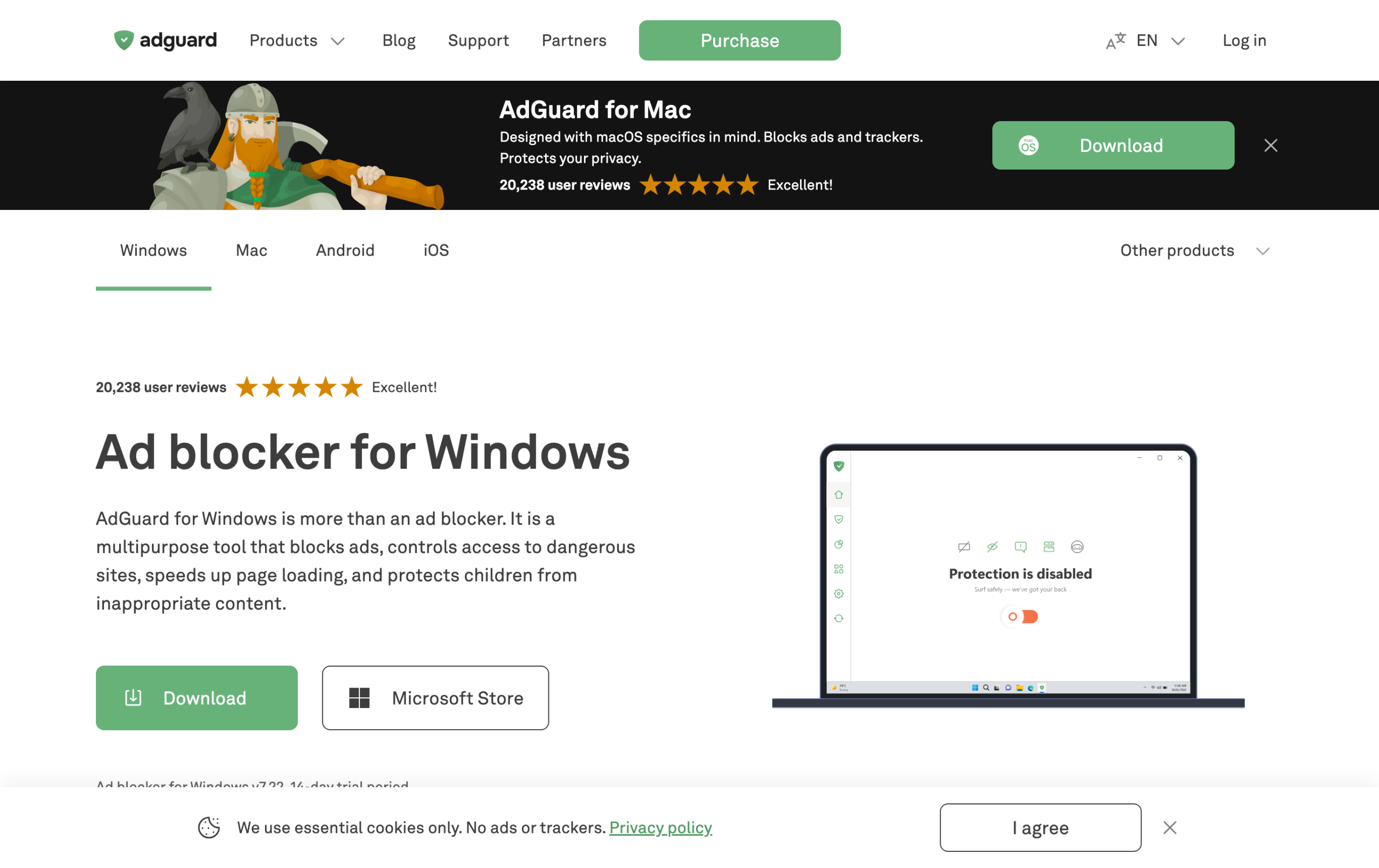
Weg 1: Die AdGuard Browsererweiterung fuer Chrome
Das ist der schnellste Weg. Da ChromeOS rund um den Chrome Browser aufgebaut ist, koennen Sie die AdGuard Erweiterung genauso installieren wie auf einem Desktop.
- Oeffnen Sie den Chrome Web Store auf Ihrem Chromebook.
- Suchen Sie nach AdGuard AdBlocker (Anbieter AdGuard Software Ltd).
- Klicken Sie auf Hinzufuegen und bestaetigen Sie.
- Das AdGuard Schild erscheint in der Symbolleiste und blockiert sofort Web-Werbung.
Der Haken: Wie jede Chrome Erweiterung laeuft auch die AdGuard Erweiterung unter Chromes Manifest V3 Regeln, die begrenzen, wie aggressiv eine Erweiterung filtern darf. Fuer alltaegliche Web-Werbung reicht das, aber sie kann keine Werbung in Android Apps blockieren und ist bei YouTube und hartnaeckigen Seiten schwaecher als eine systemweite Loesung.
Weg 2: Die AdGuard fuer Android App (die starke Option)
Die meisten Chromebooks der letzten Jahre koennen Android Apps aus dem Google Play Store ausfuehren, und das schaltet die staerkste AdGuard Option unter ChromeOS frei. Die AdGuard fuer Android App filtert den Datenverkehr ueber eine lokale Verbindung auf dem Geraet, sodass sie Werbung in Ihrem Browser und in Ihren Apps gleichzeitig blockiert, nicht nur in Chrome.
- Oeffnen Sie den Play Store auf Ihrem Chromebook (in den Einstellungen sehen Sie, ob Android Apps unterstuetzt werden).
- Suchen Sie nach AdGuard (Hinweis: die kostenlose Play Store Version ist der AdGuard Content Blocker, der nur in einigen Browsern wirkt; die volle App mit systemweiter Filterung laden Sie von der AdGuard Webseite).
- Oeffnen Sie AdGuard und erlauben Sie die Einrichtung der lokalen Filterverbindung.
- Schalten Sie den Schutz ein. Werbung wird nun in unterstuetzten Apps und im Browser blockiert.
Das ist das Naechste an einer vollen AdGuard App auf dem Chromebook. Es umgeht die Manifest V3 Limits, weil die Filterung auf App-Ebene geschieht. Die volle Version ist kostenpflichtig, aber guenstig, und mit dem Code CHECKADBLOCK30 gibt es 30 Prozent Rabatt.
Weg 3: AdGuard DNS (ohne Installation, systemweit)
Falls Ihr Chromebook keine Android Apps unterstuetzt oder Sie die leichteste Einrichtung wollen, ist AdGuard DNS die Antwort. Es blockiert Werbung und Tracker auf Netzwerkebene, indem Sie den DNS Ihres Chromebooks aendern, und deckt so das ganze Geraet ab, ohne etwas zu installieren.
- Oeffnen Sie die Einstellungen auf Ihrem Chromebook und gehen Sie zu Ihrem WLAN Netzwerk.
- Suchen Sie die Einstellung Nameserver und stellen Sie auf Benutzerdefinierte Nameserver um.
- Tragen Sie die AdGuard DNS Adressen ein (kostenlos von AdGuard, mit einer Premium Stufe fuer eigene Filter).
- Speichern und neu verbinden. Werbung von bekannten Werbe-Domains wird nun geraetweit blockiert.
DNS Filterung ist sehr leicht und braucht keine App, ideal also fuer Chromebooks mit wenig Arbeitsspeicher. Mehr dazu in unserem Leitfaden, wie AdGuard DNS Werbung blockiert.
Welche AdGuard Methode sollten Sie auf dem Chromebook nutzen?
| Methode | Deckt ab | Staerke | Am besten fuer |
|---|---|---|---|
| Browsererweiterung | Nur Chrome Browser | Mittel (MV3 begrenzt) | Schnelles Blockieren im Web |
| Android App | Browser und Android Apps | Am staerksten | Chromebooks mit Play Store |
| AdGuard DNS | Ganzes Geraet | Mittel bis stark | Wenig RAM oder kein Play Store |
Fuer die meisten mit einem modernen Chromebook liefert die Android App die besten Ergebnisse. Ist das Geraet aelter oder hat wenig Speicher, ist AdGuard DNS die clevere, leichte Wahl. Die Browsererweiterung ist die Notloesung, wenn Sie nur Web-Werbung stoert.
Beste AdGuard Einrichtung fuer Chromebooks mit wenig RAM
Guenstige Chromebooks haben oft wenig Arbeitsspeicher, und schwere Android Apps koennen sie ausbremsen. Auf solchen Geraeten ist AdGuard DNS herausragend, weil es kaum Ressourcen braucht und trotzdem geraetweit blockiert. Wollen Sie etwas mehr ohne grosses Gewicht, ergaenzen Sie die Browsererweiterung. Wir haben auch eine Uebersicht der leichten Werbeblocker fuer Chromebooks.
Problembehebung: AdGuard unter ChromeOS
- Werbung trotz Erweiterung sichtbar: das ist das Manifest V3 Limit. Wechseln Sie zur Android App oder zu AdGuard DNS fuer staerkere Filterung.
- Kein Play Store auf dem Chromebook: Ihr Geraet unterstuetzt eventuell keine Android Apps. Nutzen Sie stattdessen AdGuard DNS, das keine App braucht.
- Die Android App filtert den Browser nicht: stellen Sie sicher, dass der lokale Schutz aktiv ist und Sie die volle App installiert haben, nicht nur den Content Blocker.
- Eine Seite funktioniert nach DNS nicht: pausieren Sie die Filterung fuer diese Seite oder nutzen Sie ein weniger aggressives AdGuard DNS Profil.
Lohnt sich AdGuard auf dem Chromebook?
Wenn Sie nur Web-Werbung loswerden wollen, reicht die kostenlose Browsererweiterung oder die kostenlose AdGuard DNS Stufe. Wollen Sie App-weites Blockieren, zuverlaessige YouTube Ergebnisse und keine Manifest V3 Grenze, lohnt sich die kostenpflichtige AdGuard App oder ein Premium DNS Plan, und mit CHECKADBLOCK30 ist es eine der guenstigeren Moeglichkeiten fuer ernsthaftes, systemweites Blockieren. Alle Details in unseren AdGuard Erfahrungen.
Welche Chromebooks koennen AdGuard als Android App nutzen?
Die staerkste Methode, die Android App, setzt voraus, dass Ihr Chromebook den Google Play Store unterstuetzt. Die gute Nachricht: nahezu alle Chromebooks, die seit etwa 2017 erschienen sind, koennen Android Apps ausfuehren. So pruefen Sie es in einer Minute:
- Oeffnen Sie die Einstellungen auf Ihrem Chromebook.
- Suchen Sie nach dem Abschnitt Apps oder Google Play Store.
- Erscheint dort die Option, den Play Store zu aktivieren, unterstuetzt Ihr Geraet Android Apps und damit die volle AdGuard App.
- Fehlt die Option, nutzen Sie stattdessen die Browsererweiterung oder AdGuard DNS.
Aeltere oder sehr guenstige Schulgeraete haben den Play Store manchmal nicht. In dem Fall ist AdGuard DNS die beste Wahl, weil es ganz ohne App auskommt und trotzdem geraetweit blockiert.
AdGuard im Vergleich zu anderen Werbeblockern auf dem Chromebook
AdGuard ist nicht die einzige Option unter ChromeOS, aber es ist die flexibelste, weil es gleich drei Wege abdeckt. So schlaegt es sich gegen die Alternativen:
- uBlock Origin Lite: eine kostenlose Chrome Erweiterung, aber wie die AdGuard Erweiterung durch Manifest V3 begrenzt. Sie blockiert nur im Browser, nicht in Apps.
- Brave Browser: ein Chromium Browser mit eingebautem Blocker. Gut, wenn Sie den Browser wechseln moegen, deckt aber ebenfalls nur das Surfen ab.
- Kostenlose DNS Blocker: einfach einzurichten, aber ohne kosmetische Filterung, sodass leere Werbeflaechen bleiben koennen.
- AdGuard: als Android App das Einzige, das hier app-weit und systemweit blockiert, plus DNS und Erweiterung als leichtere Alternativen. Das macht es zur vielseitigsten Loesung fuer ChromeOS.
Wenn Sie ohnehin im Browser bleiben und es kostenlos sein soll, ist uBlock Origin Lite eine solide Wahl. Wollen Sie aber das Maximum auf dem Chromebook, fuehrt an der AdGuard Android App oder an AdGuard DNS kaum ein Weg vorbei. Wie sich AdGuard generell gegen uBlock Origin schlaegt, lesen Sie in unserem AdGuard vs uBlock Origin Vergleich.
Ist AdGuard auf dem Chromebook sicher und datenschutzfreundlich?
Ja. AdGuard ist ein etablierter, serioeser Anbieter. Die Android App filtert ueber eine lokale Verbindung direkt auf dem Geraet, Ihre Daten werden also nicht an einen fremden Server umgeleitet. AdGuard DNS blockiert auf Netzwerkebene, ohne Ihren Verlauf zu protokollieren oder zu verkaufen, anders als manche kostenlosen Blocker, die sich genau darueber finanzieren. Wichtig ist nur, dass Sie die echte AdGuard App oder Erweiterung von AdGuard Software Ltd installieren und keine nachgemachte Kopie mit aehnlichem Namen.
AdGuard kostenlos oder Premium auf dem Chromebook?
| Funktion | Kostenlos | Premium |
|---|---|---|
| Browsererweiterung | Ja | Ja |
| AdGuard DNS (Basis) | Ja | Ja |
| App-weites Blockieren (Android App) | Test | Ja |
| Eigene DNS Filter | Nein | Ja |
| Zuverlaessiges YouTube Blockieren | Begrenzt | Ja |
Kurz gesagt: fuer einfaches Blockieren im Browser reicht die kostenlose Stufe. Wollen Sie app-weites Blockieren ohne Manifest V3 Grenze und zuverlaessiges YouTube, lohnt sich Premium, und mit dem Code CHECKADBLOCK30 kostet es 30 Prozent weniger. Mehr zum Unterschied in unserem Vergleich AdGuard Free vs Premium.
Haeufig gestellte Fragen
Funktioniert AdGuard auf einem Chromebook?
Ja. Es gibt keine ChromeOS Desktop App, aber Sie koennen AdGuard auf drei Wegen nutzen: die Chrome Browsererweiterung, die AdGuard fuer Android App (falls Ihr Chromebook den Play Store unterstuetzt) oder AdGuard DNS auf Netzwerkebene.
Was ist der beste Weg, Werbung auf einem Chromebook zu blockieren?
Auf den meisten modernen Chromebooks bietet die AdGuard Android App das staerkste, app-weite Blockieren. Fuer Geraete mit wenig RAM oder ohne Play Store ist AdGuard DNS die leichteste wirksame Option.
Reicht die AdGuard Erweiterung unter ChromeOS?
Fuer alltaegliche Web-Werbung ja. Da sie aber unter Chromes Manifest V3 Limits laeuft, kann sie keine Werbung in Android Apps blockieren und ist bei YouTube und aggressiven Seiten schwaecher als die App oder DNS.
Ist AdGuard auf dem Chromebook kostenlos?
Die Browsererweiterung und die einfache AdGuard DNS Stufe sind kostenlos. Die volle Android App und die Premium DNS Funktionen sind kostenpflichtig, aber guenstig, und mit dem Code CHECKADBLOCK30 gibt es 30 Prozent Rabatt.
Blockiert AdGuard YouTube Werbung auf dem Chromebook?
Die Android App und AdGuard DNS handhaben YouTube deutlich zuverlaessiger als die Browsererweiterung, die durch Chromes Regeln begrenzt ist. Fuer die besten YouTube Ergebnisse nutzen Sie die App oder die DNS Methode.
Weiterlesen: AdGuard Erfahrungen, wie AdGuard DNS funktioniert und leichte Werbeblocker fuer Chromebooks.