
Rodar o AdGuard em um Chromebook é totalmente possível, mas o ChromeOS funciona de um jeito diferente do Windows ou do Mac, então a forma como você faz isso importa. Não existe um app tradicional do AdGuard para desktop no ChromeOS, mas mesmo assim você tem três maneiras sólidas de bloquear anúncios em um Chromebook com o AdGuard, desde uma extensão de navegador instalada com um clique até uma filtragem em todo o sistema que cobre todos os apps. Este guia apresenta as três, explica qual é a mais forte e mostra a configuração mais rápida de cada uma, para que seu Chromebook continue limpo e rápido.
A versão curta
- Mais fácil: a extensão de navegador do AdGuard para Chrome, instalada direto no ChromeOS. Ótima para anúncios na web, mas limitada pelas regras do Manifest V3 do Chrome.
- Mais poderoso: o app AdGuard para Android, se o seu Chromebook for compatível com a Play Store. Ele filtra em todos os apps, não só no navegador.
- Sem instalar nada: o AdGuard DNS, configurado no nível da rede, que bloqueia anúncios em todo o sistema em qualquer Chromebook.
- Melhor no geral: o app para Android ou o AdGuard DNS, porque eles não são limitados pelas restrições das extensões do Chrome. O código CHECKADBLOCK30 dá 30% de desconto em uma licença Premium.
Dá para rodar o AdGuard em um Chromebook?
Sim. O ChromeOS não roda programas de Windows ou Mac, então não existe um instalador clássico do AdGuard para ele. Mas o ChromeOS consegue rodar extensões do Chrome e, na maioria dos Chromebooks modernos, apps Android da Play Store, além de permitir que você altere o seu DNS. O AdGuard se encaixa nesses três caminhos. O segredo é escolher aquele que corresponde ao nível de bloqueio que você quer e ao fato de o seu Chromebook ser ou não compatível com apps Android. Abaixo, cada método está classificado do mais simples ao mais forte.
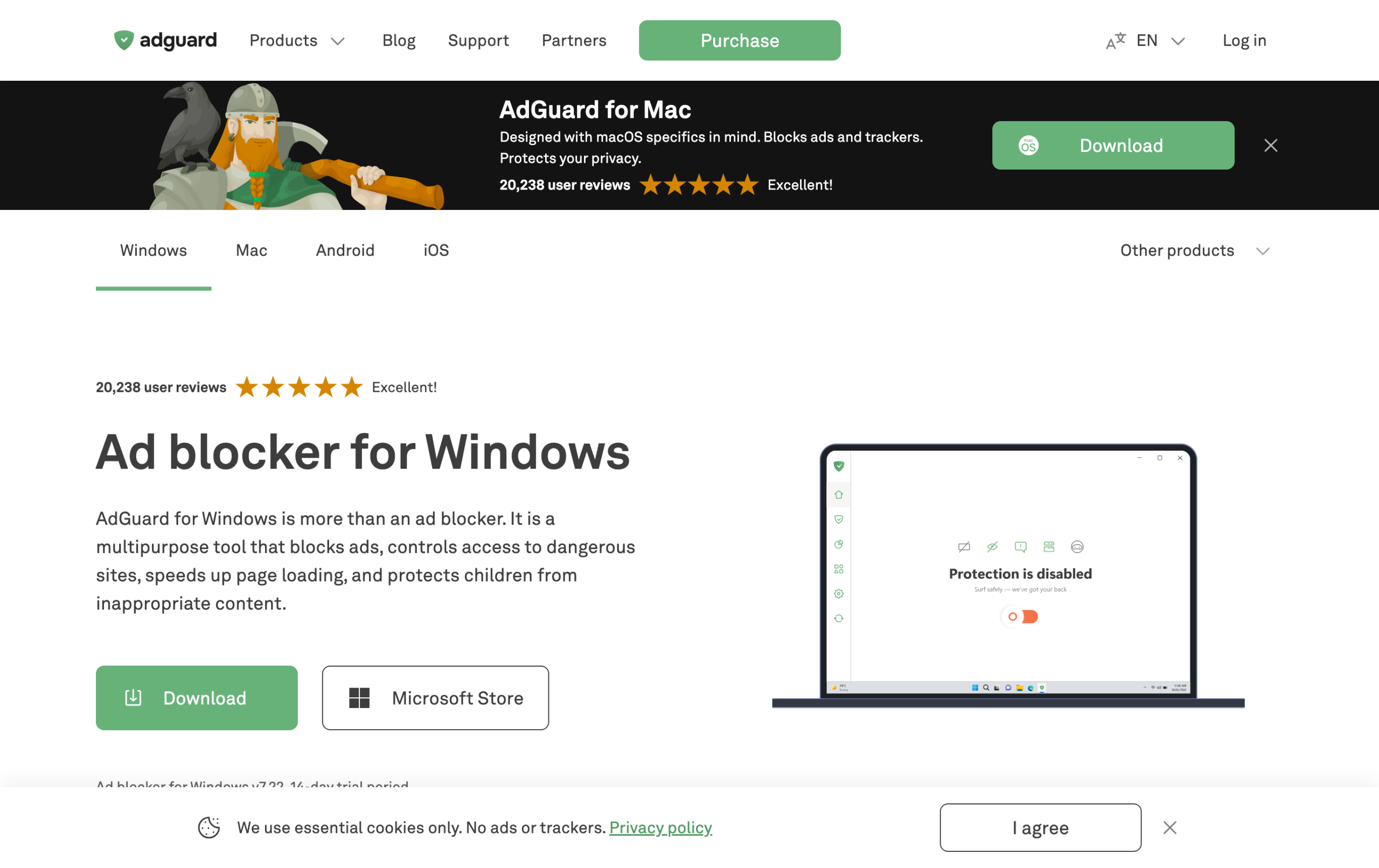
Método 1: a extensão de navegador do AdGuard para Chrome
Este é o caminho mais rápido. Como o ChromeOS é construído em torno do navegador Chrome, você pode instalar a extensão de navegador do AdGuard exatamente como faria em um desktop.
- Abra a Chrome Web Store no seu Chromebook.
- Pesquise por AdGuard AdBlocker (confirme que o editor é a AdGuard Software Ltd).
- Clique em Usar no Chrome, depois confirme.
- O escudo do AdGuard aparece na sua barra de ferramentas e começa a bloquear anúncios na web na hora.
O porém: como toda extensão do Chrome hoje em dia, a extensão do AdGuard roda sob as regras do Manifest V3 do Chrome, que limitam o quanto qualquer extensão pode filtrar de forma agressiva. Ela é boa para os anúncios do dia a dia na web, mas não consegue bloquear anúncios dentro dos apps Android no seu Chromebook, e é mais fraca em sites teimosos e no YouTube do que uma opção no nível do sistema. Se o navegador é tudo o que importa para você, isso basta. Se você quer mais, continue lendo.
Método 2: o app AdGuard para Android (a opção poderosa)
A maioria dos Chromebooks fabricados nos últimos anos consegue rodar apps Android da Google Play Store, e isso libera a opção mais forte do AdGuard no ChromeOS. O app AdGuard para Android filtra o tráfego por meio de uma conexão local, no próprio dispositivo, então ele bloqueia anúncios no seu navegador e nos seus apps Android ao mesmo tempo, não só no Chrome.
- Verifique nas Configurações se o seu Chromebook é compatível com apps Android e se eles estão ativados.
- Baixe o app completo AdGuard para Android no site oficial do AdGuard e instale-o (observação: ele não está na Play Store; o app gratuito da Play Store, “AdGuard Content Blocker”, só funciona em alguns navegadores, e instalar um APK no ChromeOS pode exigir configuração extra).
- Abra o AdGuard e permita que ele configure sua conexão local de filtragem.
- Ative a proteção. Agora os anúncios são bloqueados nos apps compatíveis e no navegador.
Isso é o mais perto que você chega de ter o app completo do AdGuard em um Chromebook. Ele contorna os limites do Manifest V3 porque a filtragem acontece no nível do app, e não dentro do navegador. A versão completa é paga, mas é barata, e o código CHECKADBLOCK30 dá 30% de desconto.
Método 3: AdGuard DNS (sem instalação, em todo o sistema)
Se o seu Chromebook não é compatível com apps Android, ou se você quer a configuração mais leve possível, o AdGuard DNS é a resposta. Ele bloqueia anúncios e rastreadores no nível da rede, alterando o DNS que o seu Chromebook usa, então cobre o dispositivo inteiro sem instalar nada.
- Abra as Configurações do seu Chromebook e vá até a sua rede Wi-Fi.
- Encontre a configuração Servidores de nomes e mude para Servidores de nomes personalizados.
- Digite os endereços do AdGuard DNS (disponíveis gratuitamente pelo AdGuard, com um plano Premium para filtragem personalizada).
- Salve e reconecte. Os anúncios servidos por domínios de anúncios conhecidos agora são bloqueados em todo o dispositivo.
O bloqueio por DNS é maravilhosamente leve e não precisa de app, o que o torna ideal para Chromebooks com pouca RAM. Ele não consegue esconder todos os espaços de anúncios cosméticos como um app consegue, mas é uma camada limpa, do tipo configure e esqueça. Para se aprofundar, veja nosso guia sobre como o AdGuard DNS bloqueia anúncios.
Qual método do AdGuard você deve usar em um Chromebook?
| Método | Cobre | Força | Melhor para |
|---|---|---|---|
| Extensão de navegador | Somente o navegador Chrome | Média (limitada pelo MV3) | Bloqueio rápido, só na web |
| App para Android | Navegador + apps Android | A mais forte | Chromebooks com Play Store |
| AdGuard DNS | Dispositivo inteiro | Média a forte | Pouca RAM ou sem Play Store |
Para a maioria das pessoas com um Chromebook moderno, o app para Android dá os melhores resultados. Se o seu dispositivo é mais antigo ou tem pouquíssima memória, o AdGuard DNS é a escolha inteligente e leve. A extensão de navegador é o plano B quando você só se importa com os anúncios na web. Você também pode combinar o DNS com a extensão para ter uma configuração gratuita em camadas.
Melhor configuração do AdGuard para Chromebooks com pouca RAM
Chromebooks baratos costumam ter memória limitada, e rodar apps Android pesados pode deixá-los lentos. Nessas máquinas, o AdGuard DNS se destaca porque quase não usa recursos e ainda bloqueia anúncios em todo o dispositivo. Se você quer um pouco mais sem muito peso, adicione a extensão de navegador por cima. Também mantemos uma seleção dedicada de bloqueadores de anúncios leves para Chromebooks e máquinas com pouca RAM caso você queira comparar as opções.
Solução de problemas do AdGuard no ChromeOS
- Anúncios ainda aparecem com a extensão: é o limite do Manifest V3 em ação. Mude para o app para Android ou para o AdGuard DNS para ter uma filtragem mais forte.
- Sem Play Store no seu Chromebook: talvez o seu dispositivo não seja compatível com apps Android. Use o AdGuard DNS, que não precisa de app.
- O app para Android não filtra o navegador: verifique se a proteção local dele está ativada e se você instalou o app completo, e não apenas o Content Blocker gratuito.
- Um site quebra depois de ativar o DNS: pause a filtragem para esse site ou use um perfil do AdGuard DNS menos agressivo.
O AdGuard vale a pena em um Chromebook?
Se você só precisa limpar os anúncios na web, a extensão de navegador gratuita ou o plano gratuito do AdGuard DNS dão conta do recado. Se você quer bloqueio em todos os apps, resultados confiáveis no YouTube e nenhum teto do Manifest V3, o app pago do AdGuard ou um plano Premium de DNS vale muito a pena, e, com 30% de desconto usando CHECKADBLOCK30, é uma das formas mais baratas de ter um bloqueio sério, no nível do sistema, no ChromeOS. Para ver todos os recursos em detalhes, leia nossa análise do AdGuard.
Perguntas frequentes
O AdGuard funciona em um Chromebook?
Sim. Não existe app para desktop no ChromeOS, mas você pode usar o AdGuard de três maneiras em um Chromebook: a extensão para o navegador Chrome, o app AdGuard para Android (se o seu Chromebook for compatível com a Play Store) ou o AdGuard DNS no nível da rede.
Qual é a melhor maneira de bloquear anúncios em um Chromebook?
Para a maioria dos Chromebooks modernos, o app AdGuard para Android oferece o bloqueio mais forte, em todos os apps. Para dispositivos com pouca RAM ou sem a Play Store, o AdGuard DNS é a opção eficaz mais leve.
A extensão do AdGuard basta no ChromeOS?
Para os anúncios do dia a dia na web, sim. Mas, como ela roda sob os limites do Manifest V3 do Chrome, não consegue bloquear anúncios dentro dos apps Android e é mais fraca no YouTube e em sites agressivos do que os métodos do app ou do DNS.
O AdGuard é gratuito em um Chromebook?
A extensão de navegador e o plano básico do AdGuard DNS são gratuitos. O app completo para Android e os recursos Premium do DNS são pagos, embora baratos, e o código CHECKADBLOCK30 dá 30% de desconto.
O AdGuard bloqueia anúncios do YouTube em um Chromebook?
O app para Android e o AdGuard DNS lidam com o YouTube de forma muito mais confiável do que a extensão de navegador, que é limitada pelas regras do Chrome. Para os melhores resultados no YouTube no ChromeOS, use o método do app ou do DNS.
Leitura relacionada: análise do AdGuard, como o AdGuard DNS funciona e bloqueadores de anúncios leves para Chromebooks.