
Linux atrae a muchos usuarios que valoran la privacidad por el control que ofrece, aunque la telemetría depende de la distribución y de las aplicaciones instaladas. Pero utilizar un sistema orientado a la privacidad no significa que no tengas que hacer nada más. Las aplicaciones que instalas y las webs que visitas todavía pueden recopilar datos, y Linux no elimina por sí solo los anuncios. Por eso un buen bloqueador puede seguir siendo útil.
Hay una dificultad: la oferta de aplicaciones de bloqueo para todo el sistema es más reducida que en otras plataformas, y algunas no tienen interfaz gráfica (GUI). Eso puede complicar las cosas a quien todavía no se siente cómodo con la línea de comandos (CLI). Las extensiones de navegador, en cambio, sí ofrecen controles gráficos familiares.
La falta de una interfaz gráfica no debería impedirte valorar una buena herramienta. Sí, AdGuard está disponible para Linux. Vamos a mostrarte algunas alternativas y a ayudarte a configurarlo desde la terminal. No es tan complicado como parece; la línea de comandos puede intimidar un poco al principio.
¿Cuál es la forma más sencilla de bloquear anuncios en Linux?
¿Quieres una solución en el dispositivo sin tener que gestionar varios servicios? AdGuard para Linux, también llamado AdGuard CLI, es una opción para filtrar publicidad y rastreadores más allá de una única extensión. Se instala con un comando y tiene un asistente de configuración. Aun así, no significa que cualquier aplicación quede automáticamente libre de anuncios: influyen el modo de proxy, el filtrado HTTPS y las excepciones. El soporte oficial incluye Debian 10 o posterior, Fedora 35 o posterior, RHEL 8 o posterior y Ubuntu LTS 22.04/24.04 o posterior; otras distribuciones pueden requerir ajustes, especialmente para los certificados.
Cómo configurar AdGuard en Linux, paso a paso
1. Descargar e instalar AdGuard
Para instalar AdGuard puedes utilizar el script oficial de instalación. El siguiente comando descarga y ejecuta ese script, por lo que conviene comprobar que la dirección corresponde al proyecto oficial.
- Abre la aplicación de terminal que prefieras.
- Ejecuta este comando: curl -fsSL https://raw.githubusercontent.com/AdguardTeam/AdGuardCLI/release/install.sh | sh -s — -v
- Sigue las indicaciones del instalador y espera a que termine. Puede solicitar permisos de administrador y ofrecer crear el enlace para ejecutar adguard-cli desde la terminal.
El script descarga e instala la versión estable más reciente de AdGuard CLI.
2. Activar la prueba o la licencia
AdGuard para Linux necesita una licencia de AdGuard o una prueba activa. Hay licencias de suscripción y de por vida, con un pago único. Puedes consultar las opciones aquí. No es necesariamente más barato que las alternativas, porque varias son gratuitas. Una vez elegida la licencia o la prueba, debes activarla de esta manera:
- Abre la terminal.
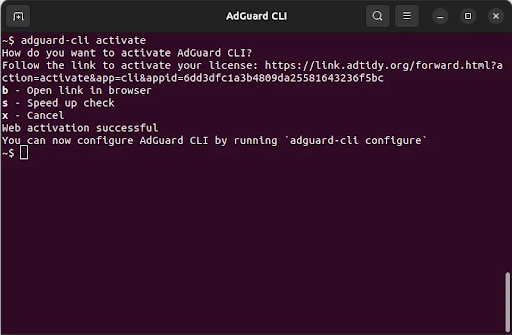
- Escribe: adguard-cli activate
- Sigue las opciones para iniciar una prueba gratuita de 14 días o activar una licencia existente. La activación puede llevarte al navegador para iniciar sesión.
- Cuando se complete, aparecerá la confirmación de activación; en la captura del artículo se muestra «Web activation successful».
3. Ejecutar el asistente de configuración
Una vez activado, toca configurarlo. AdGuard permite personalizar muchos aspectos, pero puedes empezar por las opciones recomendadas y ajustar solo lo necesario.
- Para elegir filtros y preferencias:
Ejecuta adguard-cli configure en la terminal. El asistente pregunta por el proxy, el filtrado HTTPS y la instalación del certificado local necesario para inspeccionar tráfico cifrado. Algunas aplicaciones necesitan configuración adicional o no admiten ese filtrado. - Elige los filtros recomendados salvo que necesites algo específico.
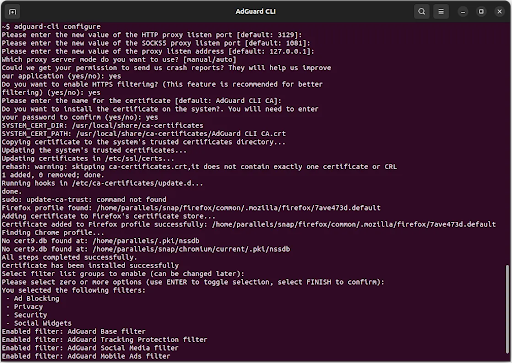
Es un proceso guiado. Lee las opciones antes de confirmarlas y comprueba qué aplicaciones quedan incluidas, en lugar de asumir que todo el tráfico se filtra de la misma forma.
4. Empezar a bloquear anuncios
- Después de activar y configurar AdGuard, debes iniciar su protección.
- Para arrancar el servicio de filtrado, ejecuta adguard-cli start en la terminal.
- Si se inicia correctamente, verás un mensaje de confirmación, como «AdGuard Proxy server has started successfully».
5. Comprobar el estado
Para comprobar que el servicio está funcionando, ejecuta: adguard-cli status.
6. Opcional: afinar los ajustes
AdGuard ofrece filtros DNS, listas personalizadas, excepciones y controles de protección que puedes adaptar a tu configuración.
Puedes volver al asistente con adguard-cli configure. Para revisar la configuración utiliza adguard-cli config show; otros ajustes y reglas se gestionan con subcomandos específicos o en sus archivos de configuración. Si necesitas la lista de comandos y opciones disponibles, ejecuta adguard-cli –help-all.
Una vez configurado e iniciado, AdGuard trabaja en segundo plano sobre el tráfico incluido en su filtrado. Comprueba las aplicaciones y navegadores que utilices: el alcance depende de su compatibilidad, la configuración HTTPS y las excepciones.
Los mejores bloqueadores de anuncios para Linux en 2026
Linux no siempre te pone una alfombra roja cuando buscas una aplicación de bloqueo para todo el sistema. La elección depende de cuánto quieras trabajar con el navegador, el filtrado DNS o la terminal. Pero no te preocupes: aquí tienes una selección para orientarte.
AdGuard para Linux: filtrado en el dispositivo
Si buscas una herramienta que actúe más allá de un único navegador, AdGuard para Linux merece una mirada. Puede filtrar publicidad y rastreadores en el tráfico compatible del equipo. No garantiza quitar todos los anuncios de todas las aplicaciones, y algunas requieren ajustes de proxy o certificados. No tiene una interfaz gráfica tradicional, pero el asistente de la CLI facilita la configuración inicial.
uBlock Origin: una gran opción para el navegador
uBlock Origin sigue siendo una referencia en el filtrado del navegador: es ligero, eficiente y de código abierto. Si los anuncios de las webs te sacan de quicio, puede ser un gran aliado. En Linux, Firefox es una opción práctica para utilizar la versión completa; el uBlock Origin original ya no funciona en las versiones actuales de Chrome. Recuerda que la extensión protege ese navegador, no las demás aplicaciones del sistema.
AdGuard Home
Una opción intermedia si quieres un panel web y estás dispuesto a alojar tu propio filtro. AdGuard Home actúa en el DNS, de modo que puede beneficiar a los dispositivos configurados para utilizarlo. Tiene una interfaz gráfica de administración, compatibilidad con DNS cifrado y filtros de control parental. La facilidad frente a Pi-hole depende de tu experiencia; no basta con instalarlo para que toda la red lo utilice automáticamente.
Pi-hole
Pi-hole lleva años entre nosotros y es un clásico por algo. Es de código abierto y encaja bien si tienes una Raspberry Pi o un servidor doméstico disponible. Eso sí, el bloqueo DNS tiene límites, especialmente en plataformas como YouTube, así que una extensión de navegador puede seguir siendo útil para el filtrado dentro de las páginas.
Brave Browser
Si prefieres no instalar una extensión aparte, Brave incorpora su propio bloqueador y está disponible para Linux. Tendrás que instalar el navegador si aún no lo tienes. No es una solución para todo el sistema, pero puede encajar si quieres protección en la navegación con poca configuración.
hBlock y bloqueadores basados en el archivo hosts
Son herramientas ligeras que reúnen listas de dominios y generan entradas para el archivo hosts. hBlock, por ejemplo, funciona en sistemas de tipo Unix y puede resultar útil para usuarios minimalistas o equipos modestos. Necesita los permisos adecuados para modificar el archivo y mantenimiento de sus listas. El bloqueo por dominio tampoco distingue anuncios del contenido servido desde el mismo lugar.
GNOME Web y su bloqueador integrado
Si utilizas un entorno GNOME, GNOME Web —también llamado Epiphany— incluye un bloqueador de anuncios. Su integración utiliza el sistema de filtrado de contenido de WebKit; no hay que atribuirla sin más a una biblioteca llamada libadblocker. Ofrece una experiencia sencilla e integrada con el escritorio, aunque sus controles no son los mismos que los de uBlock Origin.
¿Qué bloqueador elegir en Linux?
Extensiones de navegador
¿Quieres resultados rápidos con poca configuración? Una extensión como uBlock Origin en Firefox es un buen punto de partida. Limpia muchas webs y permite controlar con detalle qué se carga. La limitación es clara: solo protege ese navegador. Las demás aplicaciones pueden seguir conectándose a rastreadores por otras vías.
Bloqueadores DNS
AdGuard Home y Pi-hole filtran a nivel DNS, y pueden beneficiar a los dispositivos que utilicen ese servidor. Son interesantes si te gusta ajustar tu red o ya tienes un servidor doméstico. Pero no son infalibles: los anuncios servidos desde el mismo dominio que el contenido, como mucha publicidad en vídeo, no se pueden separar solo con DNS.
Bloqueadores en el dispositivo
Si quieres filtrar tráfico de varias aplicaciones en un mismo equipo Linux, una herramienta como AdGuard CLI puede ayudarte a centralizar la protección. Su alcance depende de qué tráfico atraviese el filtro y de la compatibilidad de cada aplicación; no es una garantía de bloqueo completo de todos los anuncios o amenazas.
Entonces, ¿qué conviene elegir?
Para empezar, una extensión suele ser lo más cómodo. Si te gusta gestionar la red, Pi-hole o AdGuard Home ofrecen mucho control. Y si prefieres filtrar varias aplicaciones desde el propio equipo, AdGuard CLI es una opción práctica siempre que configures y compruebes su compatibilidad. La mejor elección depende de dónde te aparezcan los anuncios y de cuánto quieras administrar.
Cómo bloquear anuncios de YouTube en Linux
YouTube es una de las plataformas más complicadas para el bloqueo DNS. Puede servir anuncios y vídeos desde dominios compartidos, por lo que Pi-hole o AdGuard Home no pueden separarlos de forma fiable. Para actuar dentro del reproductor suele resultar más útil un bloqueador de navegador con filtros actualizados, aunque YouTube cambia sus mecanismos y pueden surgir fallos.
Una base sencilla es Firefox con uBlock Origin. Si también utilizas AdGuard para Linux para otras aplicaciones, configura ambas herramientas evitando que sus reglas interfieran en el mismo navegador. No hace falta instalar las dos para empezar a bloquear anuncios en YouTube.
AdGuard para Linux puede cubrir tráfico fuera del navegador
AdGuard puede filtrar solicitudes compatibles de otras aplicaciones y algunos dominios de rastreo. Eso no garantiza eliminar anuncios de YouTube en aplicaciones que envuelven la web, descargas de vídeo o reproductores incrustados. Tampoco puede prometer bloquear toda forma de huella digital. Su utilidad fuera del navegador depende del tráfico, la configuración y las limitaciones de cada aplicación.
Firefox con uBlock Origin actúa dentro de las páginas
La publicidad de YouTube utiliza scripts y comportamientos dinámicos del reproductor. Los filtros de uBlock Origin pueden bloquear solicitudes, ocultar elementos y aplicar soluciones específicas en la página. Esa combinación va más allá del DNS, aunque puede necesitar actualizaciones cuando YouTube cambia.
Firefox permite utilizar la versión completa de uBlock Origin. Chrome ya retiró el soporte necesario para esa versión basada en Manifest V2; uBlock Origin Lite es otro producto con capacidades distintas. Eso hace de Firefox una opción práctica, sin garantizar que YouTube nunca consiga mostrar un anuncio o un aviso.
Una configuración práctica para probar
- Instala AdGuard CLI solo si también quieres su filtrado en otras aplicaciones; comprueba su configuración y evita duplicar innecesariamente el filtrado del navegador.
- Utiliza Firefox para navegar.
- Instala el uBlock Origin oficial y conserva activadas sus listas predeterminadas, incluidas las correcciones rápidas que utiliza para responder a cambios de las webs. Evita añadir listas de YouTube aleatorias o acumular otros bloqueadores sin necesidad.
Según la plataforma y el estado de los filtros, podrás reducir distintos tipos de publicidad y rastreo, sin una garantía total:
- anuncios anteriores al vídeo
- anuncios durante la reproducción
- anuncios de la barra lateral
- contenido patrocinado identificable de la página de inicio
- solicitudes de rastreo conocidas
- anuncios de vídeos incrustados compatibles; en otras aplicaciones, la eficacia depende de su implementación
Un bloqueador DNS no puede resolver por sí solo toda la publicidad de YouTube. Firefox con uBlock Origin es un punto de partida útil; AdGuard CLI puede ampliar el filtrado a otro tráfico del equipo. Mantén las herramientas actualizadas y, si aparecen problemas, revisa qué capa está actuando en lugar de asumir que añadir más filtros siempre mejora el resultado.
Para terminar
Linux te da mucho control sobre tu sistema, pero no resuelve el bloqueo de anuncios automáticamente. La buena noticia es que, cuando entiendes las diferencias entre extensiones, DNS y filtrado en el dispositivo, elegir un enfoque deja de ser tan complicado.
Si quieres navegar con menos elementos molestos, uBlock Origin en Firefox puede darte buenos resultados con sus ajustes iniciales. Para filtrar dominios en varios dispositivos de casa, Pi-hole o AdGuard Home ofrecen una capa común, siempre que la red los utilice. Y si buscas filtrado local para distintas aplicaciones de un equipo Linux, AdGuard para Linux puede trabajar en segundo plano con la configuración adecuada.
Puedes combinar herramientas con funciones complementarias, pero no hay una configuración que garantice olvidarte para siempre de todos los anuncios, ni siquiera en YouTube. Con filtros actualizados y excepciones bien elegidas, sí puedes conseguir un escritorio Linux más limpio y una navegación con menos distracciones.