
Hay ciertos mínimos que esperamos de un gestor de contraseñas moderno: seguridad sólida, una interfaz cuidada y servicios de sincronización en la nube. La mayoría ofrece precisamente eso. KeePass, en cambio, sigue un camino diferente.
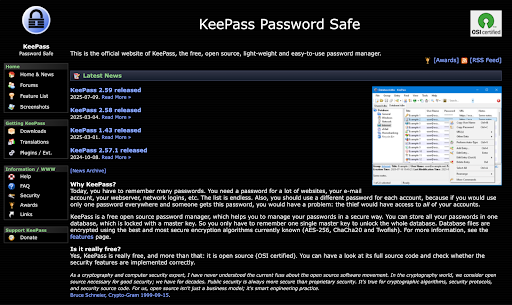
KeePass es un veterano con más de veinte años de historia. Es una caja fuerte de código abierto para contraseñas, notas y archivos que puedes utilizar sin conexión. Un enfoque de la vieja escuela que te permite mantener los datos fuera de la nube si así lo prefieres. A cambio, configurar la sincronización entre dispositivos y la integración con el navegador puede exigir más trabajo que en un servicio alojado.
Un vistazo rápido
| Categoría | Detalles |
| Cifrado | AES-256 (CBC). ChaCha20 también integrado en KeePass 2; Twofish mediante complemento. KDF: AES-KDF, Argon2d o Argon2id. |
| Código abierto | Sí. Licencia GPL. |
| Compatibilidad con 2FA | Admite un archivo de clave como componente adicional de la clave maestra. Algunas opciones con YubiKey requieren un complemento. |
| Plataformas | KeePass 2: Windows y otros sistemas mediante Mono. Hay clientes independientes para macOS, Linux, iOS y Android. |
| Opciones de recuperación | No hay un servicio de restablecimiento. Si pierdes los componentes de la clave y todas las copias que permitirían recuperarlos, perderás el acceso. |
| Acceso sin conexión | Sí. Base local por defecto; la sincronización se configura por separado. |
| Plan gratuito | Sí. Completamente gratuito. |
| Precio | 0 USD |
¿Estás dispuesto a cambiar algo de comodidad por transparencia y control? Antes de responder, vamos a repasar la seguridad, las funciones y el uso cotidiano de KeePass.
Ventajas e inconvenientes
Ventajas
- Gratis y de código abierto, sin niveles ocultos en el programa oficial
- Cifrado sólido
- No depende de servidores de KeePass para guardar tus datos
- Muy personalizable mediante un amplio catálogo de complementos y aplicaciones compatibles
- Disponible en muchas plataformas mediante el programa y apps de la comunidad
- Ligero y ágil, con un rendimiento que depende del tamaño de la base y de sus ajustes
Inconvenientes
- Interfaz anticuada en el cliente oficial para Windows
- La sincronización y el acceso compartido requieren configuración; no hay recuperación de la clave mediante un servicio de KeePass
- Curva de aprendizaje más pronunciada que en los gestores de la nube
- La calidad y el soporte de los complementos varían; tienes que elegirlos con cuidado
¿Es seguro KeePass?
Sí, KeePass puede ser una opción muy segura. Utiliza cifrado ampliamente estudiado y su código está disponible para revisión. Eso no significa que nunca haya tenido problemas de seguridad: conviene mantenerlo actualizado. Como ocurre con cualquier herramienta, su seguridad depende tanto del diseño como de cómo la utilices, y ahí empiezan los argumentos a favor y en contra.
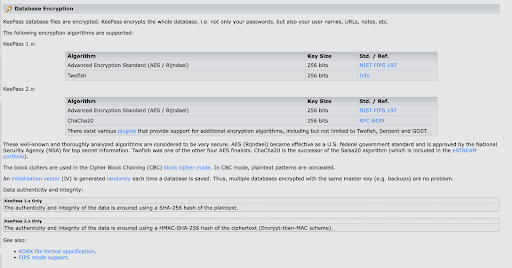
KeePass 2.x cifra la base de datos con AES-256 en modo CBC o ChaCha20. Twofish requiere un complemento en la rama 2.x; sí forma parte de KeePass 1.x. Para derivar la clave, KeePass 2 admite AES-KDF, Argon2d y Argon2id. Estos mecanismos encarecen los intentos de adivinar la contraseña, pero no permiten prometer un número fijo de años de resistencia: influyen la contraseña maestra, los parámetros y los recursos del atacante.
El código abierto permite que otras personas examinen su funcionamiento. El formato también se utiliza en numerosos proyectos compatibles, aunque compartir un formato no equivale a haber auditado cada aplicación. KeePassXC, un proyecto distinto, cuenta con una revisión independiente de la versión 2.7.4 y una certificación ANSSI de la versión 2.7.9 para Windows 10; sus conclusiones tienen un alcance concreto.
KeePass también se beneficia de su diseño: puedes conservar la base de datos localmente, sin un servicio central de KeePass que almacene millones de cajas fuertes. Eso reduce ese riesgo centralizado, pero no elimina el robo de archivos, las copias de seguridad expuestas, el phishing o los problemas de un dispositivo comprometido.
KeePass no tiene un servidor que pueda restablecer tu contraseña maestra. Si pierdes los componentes necesarios de la clave y no conservas una copia o un acceso válido, podrías perder la base de datos. Es parte del diseño, pero para los humanos despistados puede ser implacable. Frente a las opciones de recuperación de servicios como 1Password, aquí debes preparar tus propias copias y un plan de acceso de emergencia.
Los complementos son un arma de doble filo. Hacen que KeePass sea muy flexible: pueden añadir integración con el navegador, funciones OTP adicionales o compatibilidad con determinadas llaves físicas. Pero cada uno es código en el que debes confiar. Instalarlo desde una fuente dudosa o dejarlo desactualizado puede poner en peligro los datos que intentas proteger. El ecosistema está descentralizado, así que toca revisar qué instalas.
Además, guardar los datos localmente traslada buena parte de la responsabilidad al usuario. Un dispositivo infectado puede exponer la contraseña maestra o una base abierta. KeePass incluye algunas defensas, pero ningún gestor puede garantizar seguridad frente a malware con control suficiente del equipo. Las alertas de un servicio en la nube tampoco solucionan por sí solas ese problema.
No sería correcto afirmar que KeePass nunca se ha sometido a revisiones externas: el proyecto EU-FOSSA examinó su código, y existen análisis posteriores. KeePass y KeePassXC son productos distintos, y una revisión de una versión no certifica automáticamente todas las versiones, complementos o apps compatibles. El código abierto facilita el examen, pero no sustituye una auditoría ni garantiza que todos los fallos se detecten.
Entonces, ¿es seguro KeePass? Sí, puede serlo si lo configuras y utilizas con cuidado. Su cifrado y su modelo local ofrecen ventajas, pero la seguridad no es automática. Elige una contraseña maestra fuerte, protege tus dispositivos, prepara copias de seguridad y revisa los complementos. Para quienes disfrutan del control, eso es una virtud; para quienes quieren olvidarse de la configuración, puede ser una carga.
¿En qué dispositivos y plataformas funciona KeePass?
KeePass está en todas partes y en ninguna a la vez. El programa oficial se distribuye principalmente para Windows, pero KeePass 2.x también puede ejecutarse mediante Mono en Linux, macOS y otros sistemas. Además, existe todo un ecosistema de aplicaciones compatibles con sus bases de datos. Esa variedad es tanto una fortaleza como una complicación.
Ordenador y web
En Windows, el cliente oficial KeePass 2.x es la referencia. Es gratuito y sigue actualizándose, aunque su interfaz parece recién salida de Windows XP.
Si utilizas macOS o Linux, KeePassXC es una alternativa popular. Es un proyecto multiplataforma independiente, derivado de KeePassX, con funciones como códigos TOTP, comprobaciones de contraseñas e integración con el navegador.
También está KeeWeb, una aplicación web con versión de escritorio que puede abrir bases de datos localmente en el navegador. Puede resultar útil en ChromeOS o cuando no puedes instalar software. Si configuras almacenamiento en la nube, el archivo sí se transfiere al proveedor elegido; utiliza una distribución de confianza.
Móvil
KeePass no tiene una app móvil oficial, pero dispone de varias alternativas de terceros.
En Android, KeePass2Android y KeePassDX ofrecen autocompletado y opciones de desbloqueo del dispositivo. No acceden a la nube de la misma forma: KeePass2Android incluye integraciones propias en su versión conectada, mientras que KeePassDX utiliza proveedores de archivos externos y el sistema de acceso a documentos de Android.
En iOS destacan KeePassium y Strongbox. Ambas se integran con el autocompletado y ofrecen funciones biométricas según la edición o el plan. KeePassium es de código abierto y ambas tienen opciones gratuitas y de pago. Utilizan archivos .kdbx compatibles, aunque conviene comprobar las funciones y formatos específicos antes de cambiar de app.
Extensiones del navegador
No hay una única extensión oficial que sirva para todo el ecosistema. KeePassXC-Browser se conecta a KeePassXC y permite autocompletar en navegadores compatibles como Chrome, Firefox y Edge. Para KeePass clásico, la extensión Kee y el complemento KeePassRPC ofrecen otra integración. También está Auto-Type, la función integrada que simula pulsaciones de teclas; revisa siempre el destino antes de usarla.
Relojes y otros dispositivos vestibles
La compatibilidad es más limitada. Strongbox ofrece una app para Apple Watch que permite consultar datos de acceso y códigos de un solo uso dentro de sus funciones Pro. Puede ser una opción útil si quieres esos códigos en la muñeca, pero no conviene presentarla como la única posibilidad existente en todo el ecosistema.
Acceso sin conexión y sincronización
KeePass funciona sin conexión con un archivo en tu dispositivo. También incluye un mecanismo de sincronización que combina cambios entre copias de la base. Lo que debes elegir es cómo transportar o compartir ese archivo: una carpeta sincronizada, una unidad de red, USB o un servicio propio como Nextcloud. El archivo va cifrado, pero la compatibilidad del proveedor y la gestión de conflictos importan; conserva copias independientes.
¿Qué hace KeePass además de guardar contraseñas?
Al ser de código abierto y admitir complementos, KeePass puede adaptarse a distintas necesidades de almacenamiento seguro. El programa ya incluye bastantes funciones, y los complementos y las aplicaciones compatibles amplían sus posibilidades.
Notas seguras y archivos adjuntos
Cada entrada tiene un campo de notas donde puedes guardar frases de recuperación, datos bancarios o claves de software. También puedes adjuntar documentos, como copias de un pasaporte o códigos de respaldo. El contenido queda protegido dentro de la base cifrada, aunque debes cuidar cualquier copia que exportes o abras fuera de ella.
Generador de contraseñas
El generador de KeePass permite crear cadenas aleatorias, utilizar patrones y guardar perfiles para no repetir la configuración cada vez. Para generar frases a partir de listas de palabras, puedes recurrir a complementos o a clientes que incluyan esa función; no todas las opciones pertenecen al generador estándar.
Códigos de verificación TOTP
KeePass 2.x sí genera códigos HOTP y TOTP de forma integrada, mediante sus opciones y marcadores. Clientes como KeePassXC, KeePassium y Strongbox también ofrecen funciones para códigos de verificación. Así puedes guardar la contraseña y el secreto TOTP juntos, aunque eso concentra ambos en la misma base. Para incorporar una YubiKey al desbloqueo existen soluciones específicas, como KeeChallenge, cuya compatibilidad debes revisar.
Revisión de contraseñas
KeePass incluye estimación de la fortaleza y herramientas de revisión; KeePassXC añade informes de salud para localizar problemas como contraseñas débiles o repetidas. Strongbox ofrece comprobaciones con Have I Been Pwned en sus funciones correspondientes. El alcance de cada análisis varía, y detectar una contraseña expuesta no significa vigilar todos tus datos personales en la dark web.
Complementos y personalización
El ecosistema convierte a KeePass en una especie de navaja suiza. Hay complementos para integrar navegadores, conectar servicios de almacenamiento, gestionar claves SSH, automatizar copias y mucho más. Conviene distinguirlos: Kee y KeePassRPC se integran con KeePass, mientras que KeePassXC-Browser corresponde a KeePassXC. La idea es modular: añade solo lo que necesitas.
Compartir y trabajar en equipo
KeePass permite compartir un archivo de base de datos y sincronizar cambios, pero no ofrece la misma administración de usuarios y permisos que un servicio alojado como 1Password o Bitwarden. KeeShare es una función de KeePassXC para compartir grupos, no un complemento integrado de KeePass clásico. Una familia o equipo pequeño puede utilizar un .kdbx compartido, teniendo presentes las claves, las copias y los conflictos.
Passkeys y nuevos estándares
No todo el ecosistema está limitado a las contraseñas. KeePassXC admite guardar y usar passkeys mediante su integración con el navegador desde la versión 2.7.7. KeePass clásico dispone de complementos específicos, como KeePassPasskey, listados en su directorio. La compatibilidad depende de la aplicación, el complemento y la plataforma; no debe confundirse con una función universal del programa base.
Usar KeePass a diario
KeePass no es el tipo de gestor que se integra por arte de magia en tu rutina nada más instalarlo. Te proporciona las herramientas, te pide algo de trabajo y, una vez configurado, te recompensa con un sistema rápido, flexible y bajo tu control.
Configuración y facilidad de uso
Los primeros pasos tienen un aire tradicional.
En Windows descargas el instalador o la versión portátil desde una fuente oficial, lo ejecutas y creas una base de datos con una contraseña maestra. También puedes añadir un archivo de clave.
En macOS o Linux, mucha gente prefiere KeePassXC por su interfaz más actual. Importar datos es posible y depende del formato que exporte tu gestor anterior. KeePassXC incluye un asistente de importación; en algunos casos necesitarás un CSV y revisar las entradas. Protege cualquier exportación sin cifrar.
En el móvil eliges una app compatible, como KeePassium en iOS o KeePass2Android en Android. Después abres tu archivo .kdbx desde una carpeta local o un proveedor de almacenamiento compatible.
Con KeePass local no necesitas una cuenta del proveedor ni un correo de recuperación: tienes tu archivo y su clave. Esa independencia es agradable, pero para alguien nuevo puede parecer montar un mueble con demasiadas piezas.
Interfaz y diseño
KeePass para Windows conserva ese aspecto de la época de Windows XP: grupos a la izquierda, entradas a la derecha e iconos clásicos en la barra superior. Es funcional, aunque no especialmente acogedor.
- KeePassXC se acerca más a las expectativas actuales con una barra lateral, opciones de apariencia y herramientas para revisar las contraseñas.
- En iOS, KeePassium y Strongbox resultan más pulidos, con navegación clara, autocompletado y opciones biométricas que encajan junto a las de otros gestores modernos.
- Los clientes Android, como KeePass2Android y KeePassDX, también se integran con el autocompletado del sistema.
La variedad es una ventaja y un inconveniente: puedes elegir la interfaz que te guste, pero las funciones y el acabado cambian según el cliente. En general, estas herramientas dan prioridad a la utilidad. Los usuarios veteranos suelen agradecerlo; quienes buscan una experiencia más vistosa quizá lo encuentren sobrio.
Rendimiento y fiabilidad
El rendimiento es uno de los puntos fuertes de KeePass.
- El tiempo de desbloqueo depende de los parámetros de Argon2 o AES-KDF, del equipo y del tamaño de la base. Las búsquedas suelen ser ágiles incluso con muchas entradas, aunque no hay un tiempo idéntico para todos.
- El formato es eficiente, pero los archivos adjuntos aumentan el tamaño de la base y pueden ralentizar la apertura o la sincronización.
- El autocompletado del navegador puede funcionar bien una vez configurado. KeePassXC-Browser y Kee cubren muchos formularios compatibles.
- Auto-Type también es una alternativa potente: permite introducir secuencias con un atajo en muchas ventanas. Como la coincidencia del título no garantiza que una web sea auténtica, verifica dónde se escribirán los datos.
- La sincronización depende del método elegido. Una carpeta en la nube puede servir, pero comprueba la compatibilidad del cliente y evita sobrescribir cambios realizados en otro dispositivo.
- KeePass puede combinar cambios entre copias, aunque debes revisar los conflictos y mantener copias de seguridad.
- Una base local accesible no depende de que un servidor de KeePass esté disponible ni de renovar una suscripción. Para abrirla necesitas conservar el archivo, los componentes de la clave y una aplicación compatible.
¿Cuánto cuesta KeePass? Precios
El programa oficial KeePass es completamente gratuito. No tiene suscripción, niveles de pago ni funciones bloqueadas tras una cuota. Descargas el programa, configuras la base y puedes empezar: una buena noticia si estás cansado de pagar cada año por gestionar tus accesos.
El cliente oficial es software libre y no te empuja a contratar una cuenta prémium. Tampoco depende de un servicio de almacenamiento de KeePass: tú decides dónde guardar la base y si utilizas algún proveedor externo.
El ecosistema más amplio sí incluye aplicaciones y complementos con funciones de pago. Strongbox y KeePassium, por ejemplo, pueden cobrar por ciertas comodidades. El programa KeePass, por su parte, sigue siendo gratuito.
¿Merece la pena KeePass?
Sí, KeePass puede merecer mucho la pena. Es gratuito, transparente y ofrece un buen diseño de seguridad cuando se usa correctamente. La pregunta es si estás dispuesto a aceptar sus compromisos.
Si tu prioridad es el control, resulta difícil de superar. Tú eliges dónde vive la base, el código puede examinarse y no dependes de una cuenta alojada para abrir una copia local. Esa independencia es una de sus grandes ventajas.
También destaca si te gusta adaptar las herramientas a tu forma de trabajar. Los complementos amplían la integración con navegadores, códigos de verificación, claves SSH y otras funciones. Puedes construir un sistema muy completo, pero tendrás que configurarlo y mantenerlo.
Donde pierde terreno es en comodidad. La sincronización y el acceso compartido son posibles, pero requieren más decisiones que en muchos gestores alojados, y no existe un servicio central que recupere tu contraseña maestra. Para algunas familias o equipos, esa diferencia puede ser decisiva.
Al final, KeePass merece la pena si valoras mucho el control y la transparencia sin suscripción. Si prefieres ceder parte de la configuración a cambio de una experiencia más sencilla, Bitwarden o 1Password pueden encajar mejor.
KeePass frente a Bitwarden y RoboForm
| Función | KeePass | Bitwarden | RoboForm |
| Seguridad | AES-256, Argon2/AES-KDF, base local, código abierto | AES-256, PBKDF2/Argon2, código abierto, conocimiento cero | AES-256, software propietario, auditado, basado en la nube |
| Facilidad de uso | Configuración manual, interfaz clásica, complementos para algunas funciones | Configuración sencilla de la cuenta, aplicaciones cuidadas | Muy fácil de usar, buen autocompletado de formularios |
| Plataformas | Windows y, mediante Mono, otros sistemas; clientes independientes para Mac, Linux, iOS y Android | Aplicaciones nativas para los principales sistemas y navegadores | Windows, macOS, iOS, Android y los principales navegadores |
| Sincronización | Configurable: archivos locales, recursos de red, nube u otros medios | Sincronización automática en la nube | Sincronización automática en la nube |
| Compartir | Bases compartidas; menos cómodo para permisos por elemento | Elementos y bóvedas compartidos; plan familiar | Uso compartido sencillo; plan familiar |
| Precio | Gratis | Plan gratuito y Premium por 19,80 USD al año, más impuestos aplicables | Plan gratuito y Premium por 29,88 USD al año; las promociones pueden variar |
Puntos clave
- KeePass destaca por su precio y control, pero exige más esfuerzo.
- Bitwarden combina seguridad y facilidad de uso, lo que lo convierte en una opción intermedia atractiva.
- RoboForm prioriza la comodidad y el rellenado de formularios, aunque su código completo no es abierto.
Para terminar
KeePass en 2026 sigue siendo una propuesta singular. No se apoya en una interfaz llamativa ni en ingresos por suscripción: ofrece una base cifrada que controlas tú. Es una opción transparente y flexible, pero también exige responsabilidad. Tendrás que organizar la sincronización, las copias de seguridad y tu propia curva de aprendizaje.
Para quienes valoran la independencia y no les importa dedicarle tiempo, KeePass es una gran opción con una larga trayectoria. Si quieres una experiencia cuidada con el mínimo esfuerzo, un gestor alojado como Bitwarden o 1Password puede resultar más adecuado.
KeePass no intenta servir a todo el mundo de la misma manera. Es un gestor para quienes quieren controlar su propia herramienta y sus archivos. En ese terreno tiene mucho que ofrecer.