
Total Adblock puede bloquear anuncios de YouTube, pero su eficacia depende de si utilizas su aplicación o su extensión para el navegador, y los cambios constantes de YouTube hacen que no siempre sea perfecto. Si has visto que se cuelan anuncios de YouTube, o estás decidiendo si Total Adblock es la herramienta adecuada para verlo sin interrupciones, esta guía explica exactamente cómo funciona con YouTube, cómo configurarlo para obtener los mejores resultados, por qué a veces siguen apareciendo anuncios y cómo se compara con otras opciones en 2026.
La versión corta
- ¿Bloquea los anuncios de YouTube? Sí, con las funciones Premium, aunque los resultados pueden variar. En el móvil, Total Adblock recomienda abrir los vídeos en su propio reproductor; no elimina anuncios dentro de la aplicación de YouTube.
- La mejor configuración: en Android o iOS, comparte el vídeo con Total Adblock para reproducirlo allí. En el ordenador, utiliza la extensión compatible con tu navegador.
- Por qué a veces vuelven los anuncios: YouTube cambia con frecuencia la forma de mostrarlos, así que puede haber intervalos hasta que los filtros se pongan al día.
- Alternativas: AdGuard y uBlock Origin también son buenas opciones para YouTube. La aplicación de AdGuard ofrece filtrado fuera del navegador en los sistemas compatibles, aunque el código CHECKADBLOCK30 no fue aceptado al comprobarlo; consulta la oferta vigente.
¿Total Adblock bloquea los anuncios de YouTube?
Sí, con sus funciones Premium. Total Adblock está diseñado para bloquear anuncios en la web, incluido YouTube. Su extensión ofrece una prueba Premium y después conserva funciones gratuitas de bloqueo básico con limitaciones en sitios populares. Con una configuración compatible puede eliminar anuncios antes y durante los vídeos, aunque los resultados cambian. La clave es elegir el método adecuado: la extensión en el navegador del ordenador o el reproductor de Total Adblock en el móvil, en lugar de esperar que actúe dentro de la aplicación de YouTube.
Cómo configurar Total Adblock para YouTube
- Instala Total Adblock e inicia sesión en tu cuenta Premium.
- En Android o iOS, abre la aplicación de Total Adblock y comprueba que la protección esté activada.
- Busca el vídeo en YouTube, toca Compartir y elige Ad free o Total Adblock. Si no aparece, busca en «Más». El vídeo se abrirá en el reproductor de Total Adblock.
- Si prefieres verlo en el navegador del ordenador, comprueba que la extensión de Total Adblock esté instalada, activada y vinculada a tu cuenta en un navegador compatible, como Chrome, Edge o Safari.
- Abre o vuelve a cargar el vídeo para comprobar el resultado. Si se cuela un anuncio, comprueba que la aplicación o la extensión estén actualizadas y vuelve a intentarlo.
La recomendación oficial de Total Adblock para Android e iOS es compartir el vídeo y verlo dentro de su aplicación. En el ordenador, su método es la extensión del navegador. Son dos formas de reproducción distintas; la aplicación móvil no actúa como una capa que quite anuncios dentro de YouTube.
¿Por qué siguen apareciendo anuncios de YouTube?
- Utilizas la versión gratuita: una vez terminada la prueba Premium, el bloqueo básico tiene limitaciones en sitios populares. Comprueba que tu suscripción esté activa.
- YouTube ha cambiado algo: Google modifica con frecuencia cómo muestra los anuncios, así que puede pasar un tiempo hasta que los filtros se actualicen para detectar el nuevo método.
- Sigues viendo el vídeo dentro de la aplicación de YouTube: en el móvil, compártelo con el reproductor de Total Adblock o utiliza un navegador compatible.
- Los filtros están desactualizados: comprueba que Total Adblock esté actualizado y después vuelve a cargar YouTube.
Este juego del gato y el ratón con YouTube afecta a todos los bloqueadores, no solo a Total Adblock. Ninguna herramienta bloquea YouTube a la perfección todos los días, pero los buenos bloqueadores intentan adaptarse a cada cambio.
Total Adblock vs AdGuard vs uBlock Origin para YouTube
- Total Adblock: ofrece bloqueo de YouTube con Premium mediante la extensión o su reproductor móvil. Es sencillo y accesible para principiantes.
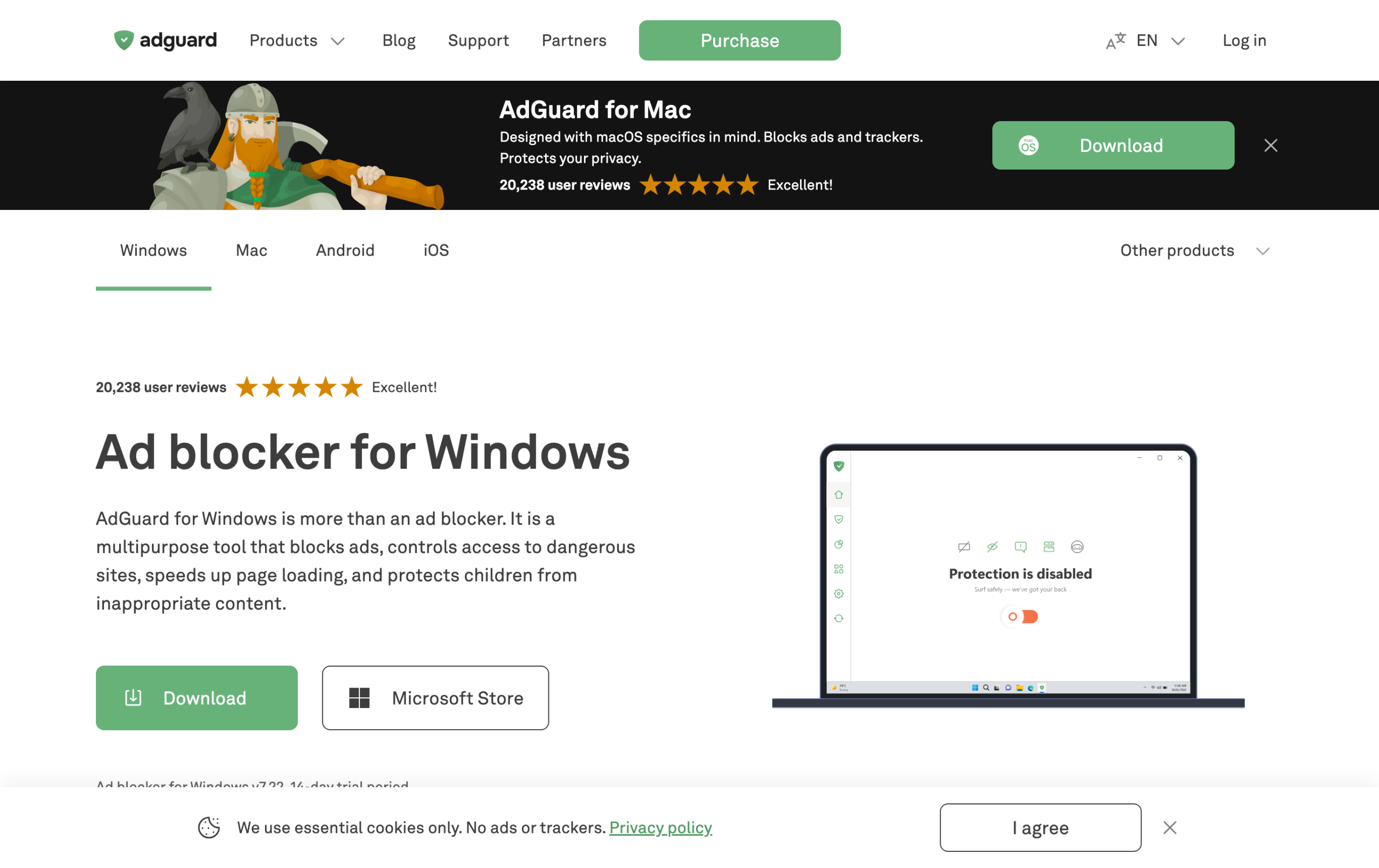
- AdGuard: su aplicación para los sistemas compatibles filtra fuera del navegador y evita los límites de las extensiones, aunque el resultado en YouTube puede cambiar. Consulta las promociones vigentes antes de comprar.
- uBlock Origin: una excelente opción gratuita para YouTube en Firefox, aunque la versión completa ya no funciona en Chrome.
Si tu principal prioridad es ver YouTube sin anuncios, una aplicación a nivel del sistema como AdGuard puede ser una buena opción en el ordenador, mientras que Total Adblock es una alternativa de pago sencilla y uBlock Origin es una de las mejores opciones gratuitas en Firefox. Ninguna garantiza el mismo resultado en todas las plataformas. Para ver la comparación completa, consulta nuestra guía de los mejores bloqueadores de anuncios para YouTube.
Bloquear anuncios de YouTube en el móvil
Los teléfonos son más complicados que los ordenadores, porque la aplicación de YouTube no permite que las extensiones del navegador actúen dentro de ella. En el móvil, Total Adblock recomienda compartir el vídeo con su aplicación y reproducirlo allí. En el iPhone también puedes activar Total Adblock en los ajustes de Safari para el vídeo web. Si prefieres AdGuard, utiliza YouTube en Safari con su protección avanzada o su reproductor compatible. El filtrado DNS por sí solo no puede separar de forma fiable los anuncios de YouTube de los vídeos, por lo que no es la solución para quitarlos dentro de la aplicación de YouTube.
Qué hacer cuando YouTube detecta tu bloqueador
A veces YouTube muestra un mensaje que te pide desactivar el bloqueador o permitir anuncios. Si te ocurre con Total Adblock, prueba estos pasos por orden:
- Comprueba que estés utilizando el método compatible con tu dispositivo: extensión en el ordenador o reproductor de Total Adblock en el móvil.
- Actualiza la aplicación o la extensión y sus filtros cuando exista esa opción, y vuelve a cargar YouTube.
- Borra la caché y las cookies de YouTube en el navegador y vuelve a iniciar sesión.
- Si el aviso persiste, puede hacer falta una actualización para adaptarse al último cambio de YouTube; no hay un plazo garantizado. YouTube puede limitar la reproducción mientras detecte el bloqueador.
¿Es legal bloquear los anuncios de YouTube?
La legalidad depende del país y de las circunstancias, por lo que no conviene dar una respuesta universal. Además, es importante distinguir la ley de las condiciones del servicio: YouTube afirma que bloquear sus anuncios incumple sus condiciones y puede impedir la reproducción. Si quieres apoyar a los creadores y evitar anuncios por la vía oficial, la opción es YouTube Premium. Explicamos las ventajas y las limitaciones de las alternativas en nuestra guía para ver YouTube sin anuncios.
Preguntas frecuentes
¿Total Adblock funciona en YouTube?
Sí, ofrece bloqueo de anuncios de YouTube mediante sus funciones Premium, aunque los resultados varían. En el ordenador utiliza la extensión; en Android o iOS, comparte el vídeo con Total Adblock para verlo en su reproductor. No elimina anuncios dentro de la aplicación de YouTube.
¿Total Adblock gratis bloquea los anuncios de YouTube?
La extensión anuncia una prueba de siete días de Premium. Después mantiene bloqueo básico gratuito con limitaciones en sitios populares, por lo que no debes contar con el mismo bloqueo de YouTube sin una suscripción.
¿Por qué Total Adblock deja de bloquear anuncios de YouTube a veces?
YouTube cambia con frecuencia la forma de mostrar los anuncios, así que puede pasar un tiempo antes de que se actualicen los filtros. Comprueba las actualizaciones y utiliza el método compatible con tu dispositivo; no hay una solución ni un plazo garantizados.
¿Qué bloquea mejor los anuncios de YouTube?
Depende del dispositivo. AdGuard ofrece filtrado más allá de los límites de las extensiones en los sistemas compatibles; Total Adblock es una opción de pago sencilla y uBlock Origin en Firefox es una buena alternativa gratuita. En el móvil hay que distinguir entre reproducir en el navegador o en un reproductor compatible y hacerlo dentro de la aplicación de YouTube.
Lecturas relacionadas: análisis de Total Adblock, mejores bloqueadores de anuncios para YouTube y ver YouTube sin anuncios.