
As pessoas têm certas expectativas mínimas quando se trata de gerenciadores de senhas modernos. Ele precisa ter segurança forte, uma interface moderna e caprichada e serviços de sincronização na nuvem. E a maioria dos gerenciadores de senhas oferece exatamente isso. Mas o KeePass tem uma abordagem completamente diferente.
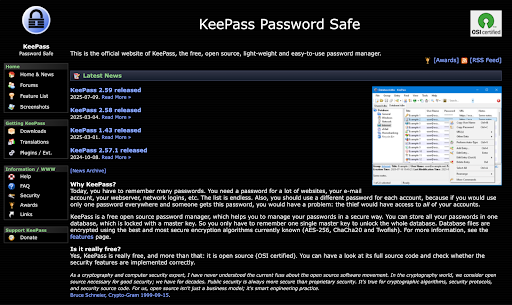
O KeePass é um gerenciador de senhas veterano que existe há mais de 20 anos. É um cofre offline de código aberto para senhas, notas seguras e arquivos. Essa é uma abordagem bem à moda antiga para o gerenciamento de senhas, e talvez mais segura, já que seus dados nunca chegam a uma nuvem qualquer. Ao mesmo tempo, a falta de sincronização e preenchimento automático integrados pode ser uma grande desvantagem para algumas pessoas.
Visão geral rápida
| Categoria | Detalhes |
| Criptografia | AES-256 (CBC). ChaCha20 opcional, ou Twofish via plugin. KDF: AES-KDF ou Argon2id. |
| Código aberto | Sim. GPL. |
| Suporte a 2FA | Sem 2FA nativo para desbloqueio. Suporta arquivo de chave. YubiKey via plugin. |
| Multiplataforma | Windows, macOS, Linux. iOS, Android |
| Opções de recuperação | Nenhuma. Se você perder a senha mestra/o arquivo de chave, perde o acesso. |
| Acesso offline | Sim. Cofre local por padrão. Sem sincronização automática. |
| Plano gratuito | Sim. Totalmente gratuito. |
| Preço | US$ 0 |
Você topa abrir mão de conveniência em troca de transparência e controle? Vamos falar mais sobre a segurança, os recursos e a usabilidade no dia a dia do KeePass antes de você responder a essa pergunta.
Prós e contras
Prós
- Gratuito e de código aberto, sem planos ocultos
- Criptografia forte
- Não depende de servidores na nuvem
- Altamente personalizável, com mais de 100 plugins e forks
- Funciona em quase todas as plataformas por meio de apps da comunidade
- Leve, estável e rápido, mesmo com cofres grandes
Contras
- Interface ultrapassada no cliente oficial para Windows
- Sem opções integradas de sincronização, compartilhamento ou recuperação
- Curva de aprendizado mais íngreme que a dos gerenciadores na nuvem
- A qualidade e o suporte dos plugins variam; exige cuidado do usuário
O KeePass é seguro?
Sim, o KeePass é seguro. Ele usa criptografia padrão do setor, é totalmente de código aberto e não tem histórico de violações de cofres. Mas, como qualquer ferramenta, sua segurança depende não só do design, mas também de como você o usa, e é aí que os argumentos a favor e contra começam a surgir.
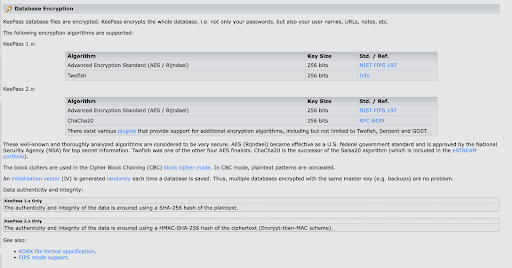
O KeePass criptografa tudo no seu cofre com AES-256 no modo CBC, a mesma cifra em que governos e bancos confiam. Você também pode trocar para ChaCha20, ou para Twofish via plugin, se quiser algo mais sofisticado. Para a derivação de chave, ele suporta AES-KDF ou Argon2id, ambos projetados para desacelerar ataques de força bruta. Na prática, isso significa que, mesmo que um invasor conseguisse o arquivo do seu banco de dados, levaria anos para fazer algum estrago, desde que você tenha escolhido uma senha mestra forte.
Ser de código aberto acrescenta outra camada de confiança. O código está disponível para inspeção há duas décadas, e centenas de forks, ports e plugins reutilizaram e testaram o formato. Esse nível de escrutínio torna improvável que um grande backdoor ou uma vulnerabilidade gritante passe despercebido. Até o KeePassXC, um fork popular do KeePass, passou por uma auditoria independente que confirmou que sua criptografia é sólida.
O KeePass também se beneficia da sua escolha de design: ele armazena seu cofre localmente. Não há servidores do KeePass guardando milhões de bancos de dados esperando para serem invadidos. A única forma de alguém pegar seus dados é comprometendo seu próprio dispositivo ou armazenamento.
O KeePass não tem recuperação de senha, nem contato de emergência, nem servidor para redefinir nada. Esqueceu a senha mestra ou perdeu o arquivo de chave? Seu cofre já era, para sempre. Isso é segurança por design, mas, para humanos esquecidos, pode ser implacável. Enquanto o 1Password oferece opções de recuperação de conta, o KeePass simplesmente tranca a porta para sempre.
Os plugins são uma faca de dois gumes. Eles deixam o KeePass superflexível. Você pode adicionar preenchimento automático no navegador, geração de OTP e até suporte a YubiKey. Mas cada plugin é um código à parte em que você precisa confiar. Instale de fontes duvidosas ou deixe de atualizar, e você pode comprometer justamente a segurança que o KeePass deveria oferecer. O programa principal é bom, mas o ecossistema de plugins é descentralizado, então você está por conta própria.
E há também o fato de que o armazenamento local transfere a responsabilidade pela segurança para o usuário. Se o seu dispositivo estiver infectado por malware, o KeePass não pode salvar você; um keylogger vai capturar alegremente sua senha mestra enquanto você a digita. Os serviços na nuvem, pelo menos, às vezes conseguem sinalizar atividades incomuns ou bloquear contas.
A cobertura de auditorias também é menos abrangente que a de alguns concorrentes. O Bitwarden e o 1Password são auditados por terceiros regularmente; o KeePass propriamente dito, não. Isso não significa que ele seja inseguro. Sua natureza de código aberto é uma espécie de auditoria contínua. Mas algumas organizações preferem as garantias formais pelas quais os fornecedores comerciais pagam.
Então, o KeePass é seguro? Sim, muito seguro, se você for cuidadoso. Sua criptografia é sólida, seu histórico é limpo e seu modelo offline minimiza o risco sistêmico. Mas a segurança não é automática. Você precisa escolher uma senha mestra forte, proteger seus dispositivos, gerenciar backups e avaliar os plugins. Para usuários avançados e entusiastas da privacidade, isso é uma vantagem: controle total, sem concessões. Para usuários casuais, é um risco. A ferramenta só é tão segura quanto os seus hábitos.
Em quais dispositivos e plataformas o KeePass funciona?
O KeePass está em todo lugar e em lugar nenhum ao mesmo tempo. Oficialmente, ele só existe como um programa para Windows. Na prática, virou um ecossistema: dezenas de ports, forks e apps construídos sobre o mesmo formato de banco de dados. Essa é ao mesmo tempo sua força e sua fraqueza.
Desktop e web
No Windows, o cliente oficial KeePass 2.x é o verdadeiro. Ele é gratuito, atualizado e estável, embora a interface pareça ter saído direto do Windows XP.
Se você usa macOS ou Linux, vai querer o KeePassXC, o fork mais popular da comunidade. Ele é multiplataforma, mantido ativamente e acrescenta toques modernos, como geração de TOTP e verificação da saúde das senhas.
Há também o KeeWeb, um app web e wrapper para desktop que consegue abrir seu banco de dados diretamente no navegador sem enviá-lo para lugar nenhum. É útil se você usa o ChromeOS ou não pode instalar programas.
Celular
O KeePass não tem um app oficial para celular, mas as opções de terceiros são excelentes.
No Android, o KeePass2Android e o KeePassDX suportam preenchimento automático, desbloqueio por impressão digital e acesso direto à nuvem (Google Drive, Dropbox etc.).
No iOS, os apps preferidos são o KeePassium e o Strongbox. Ambos se integram ao preenchimento automático do iOS e ao Face ID; o KeePassium é totalmente de código aberto, enquanto o Strongbox oferece um acabamento extra com um modelo freemium. Todos leem os mesmos arquivos .kdbx, então alternar entre eles é tranquilo.
Extensões de navegador
Não existe uma extensão “oficial” de um clique, mas você tem boas opções. O KeePassXC-Browser funciona com o KeePassXC no desktop e oferece preenchimento automático no Chrome, Firefox e Edge. Se você prefere o KeePass clássico no Windows, a extensão Kee mais o plugin KeePassRPC fazem a mesma coisa. Você também pode recorrer ao Auto-Type, o recurso de atalho integrado do KeePass que simula o pressionamento de teclas em qualquer formulário de login.
Wearables
O suporte aqui é limitado. O Strongbox tem um app para Apple Watch que pode mostrar entradas selecionadas ou códigos de uso único. Fora isso, os wearables não fazem realmente parte do mundo KeePass. Se você quer acesso rápido a códigos OTP no pulso, o Strongbox Premium é sua única opção real.
Acesso offline e sincronização
O KeePass é offline por padrão: o cofre é só um arquivo no seu dispositivo. Sincronizá-lo entre máquinas fica por sua conta. O jeito mais fácil é colocá-lo em um serviço na nuvem como Dropbox, OneDrive ou iCloud, que funcionam bem, já que o banco de dados é criptografado. O KeePass também consegue mesclar alterações se houver edições em dispositivos diferentes, embora resolver conflitos exija algum esforço manual. Para quem quer controle total, transferência por USB, unidades de rede ou até um Nextcloud auto-hospedado são opções.
O que mais o KeePass faz além de senhas?
Por ser de código aberto e amigável a plugins, o KeePass é um banco de dados seguro de uso geral que pode ser adaptado às suas necessidades específicas. Os recursos principais cobrem o básico, mas a maior parte da diversão vem dos plugins e dos forks da comunidade.
Notas seguras e anexos
Toda entrada no KeePass tem um campo de notas para guardar coisas como frases de recuperação, dados bancários ou chaves de software. Você também pode anexar arquivos, como digitalizações de passaportes, PDFs com códigos de backup ou qualquer outro documento pequeno. Tudo fica criptografado dentro do banco de dados, para que o KeePass possa ser seu cofre pessoal.
Gerador de senhas
O gerador do KeePass é mais flexível que a maioria. Você pode gerar longas sequências aleatórias, senhas baseadas em padrões ou até frases-senha no estilo diceware. Os perfis permitem salvar suas configurações, para que você não precise marcar caixas de seleção toda vez que precisar de uma nova senha.
Códigos de dois fatores (TOTP)
Embora o KeePass em si não gere códigos de uso único, muitos forks e plugins geram. O KeePassXC, o KeePassium e o Strongbox podem armazenar e criar TOTPs diretamente nas suas entradas. Isso permite guardar uma senha e seu código 2FA num só lugar. Para hardware, plugins como o KeeChallenge adicionam suporte a desafio-resposta da YubiKey, para que sua YubiKey possa se tornar parte da chave mestra.
Auditoria de senhas
O KeePass tem um medidor de força básico próprio, mas forks como o KeePassXC têm ferramentas de “verificação de saúde” para encontrar duplicatas, senhas fracas ou campos vazios. O Strongbox Premium até se integra ao Have I Been Pwned para verificar senhas vazadas. Existem plugins para o cliente Windows que fazem verificações parecidas.
Plugins e personalização
O ecossistema de plugins é onde o KeePass vira um canivete suíço. Há complementos para integração com o navegador (Kee, KeePassXC-Browser), sincronização na nuvem, suporte a agente SSH, busca avançada, backups automáticos e muito mais. Existem mais de 100 plugins, cada um fazendo algo diferente. É um design modular: você só adiciona o que precisa.
Compartilhamento e uso em equipe
O KeePass não tem compartilhamento integrado como o 1Password ou o Bitwarden. Em vez disso, você pode compartilhar o arquivo inteiro do banco de dados ou usar plugins como o KeeShare para sincronizar grupos selecionados entre cofres. Famílias ou pequenas equipes costumam manter um .kdbx compartilhado no Dropbox ou em uma unidade de rede. Funciona, mas nem de longe é tão agradável quanto os planos familiares baseados na nuvem.
Passkeys e novos padrões
O KeePass não implementou passkeys (WebAuthn/FIDO2). Alguns forks estão experimentando armazená-las como itens, mas você não pode registrar o próprio KeePass como autenticador de passkeys. Por enquanto, ele ainda é um gerenciador focado em senhas, com complementos de TOTP.
Usando o KeePass no dia a dia
O KeePass não é o tipo de gerenciador que se encaixa no seu fluxo de trabalho no segundo em que você o instala. Em vez disso, ele oferece as ferramentas, exige que você faça algum trabalho e recompensa você, depois de configurado, com um setup rápido, confiável e totalmente sob o seu controle.
Configuração e facilidade de uso
Os passos iniciais parecem antiquados.
No Windows, você baixa o instalador ou a versão portátil, executa e cria um novo arquivo de banco de dados com uma senha mestra. Você também pode adicionar um arquivo de chave para mais segurança.
No macOS ou no Linux, a maioria das pessoas vai direto para o KeePassXC, que funciona da mesma forma, mas tem uma interface mais limpa. Importar logins existentes é possível, mas mais trabalhoso do que com gerenciadores na nuvem, geralmente envolvendo uma exportação em CSV da sua ferramenta antiga e alguma limpeza manual.
No celular, você instala um app compatível com o KeePass, como o KeePassium no iOS ou o KeePass2Android no Android. Depois, aponta o app para o seu banco de dados .kdbx armazenado no Dropbox, iCloud, Google Drive ou até numa pasta local.
Não há conta, nem assistente de boas-vindas, nem e-mail de recuperação. Só o seu cofre. A independência é ótima, mas, para iniciantes, pode parecer montar um móvel sem manual de instruções.
Interface e design
O KeePass oficial para Windows ainda parece pertencer à era do Windows XP: uma visualização dividida com grupos à esquerda e entradas à direita, encimada por ícones de barra de ferramentas ultrapassados. É funcional, mas não é convidativo.
- O KeePassXC o aproxima das expectativas modernas, com uma barra lateral, modo escuro e ferramentas integradas de saúde das senhas.
- No iOS, o KeePassium e o Strongbox parecem muito mais caprichados, com Face ID, preenchimento automático no Safari e uma navegação limpa que ficaria bem ao lado do 1Password ou do Bitwarden.
- Os clientes Android, como o KeePass2Android e o KeePassDX, fazem o mesmo, integrando-se à API de preenchimento automático do sistema.
A variedade é ao mesmo tempo uma força e uma fraqueza: você pode escolher a interface de que gosta, mas os recursos e o acabamento variam dependendo do cliente que você usa. Nenhum deles tenta ser “chamativo”. As ferramentas do KeePass priorizam a substância em vez do estilo, algo que os usuários de longa data apreciam, mas que os casuais podem achar sem graça.
Desempenho e confiabilidade
O desempenho é onde o KeePass realmente brilha.
- Desbloquear o cofre leva um ou dois segundos, dependendo das suas configurações de Argon2 ou AES-KDF, e a busca entre milhares de entradas é instantânea.
- O formato do banco de dados é eficiente, então até um cofre com centenas de anexos continua compacto e rápido.
- O preenchimento automático no navegador funciona bem depois de configurado. O KeePassXC-Browser e a extensão Kee conseguem preencher a maioria dos formulários de login.
- O recurso alternativo Auto-Type também é surpreendentemente poderoso e consegue preencher quase qualquer janela ou formulário com um único atalho.
- A sincronização depende do método que você escolher. Dropbox, Google Drive ou iCloud funcionam bem, mas, por favor, não edite o banco de dados em dois dispositivos ao mesmo tempo.
- O KeePass consegue mesclar alterações, mas resolver conflitos exige alguma atenção.
- Seu cofre nunca depende do tempo de atividade de um servidor, de renovações de assinatura ou de uma pane de API. É um arquivo que você sempre pode abrir.
Quanto custa o KeePass? – Preços do KeePass
O KeePass é um dos poucos gerenciadores de senhas realmente gratuitos. Sem assinatura, sem planos, sem recursos atrás de um paywall. Você baixa o programa, configura seu cofre e pronto, o que é ótimo se você está cansado de pagar US$ 30–50 por ano só para manter seus logins seguros.
Por ser de código aberto, não há funil de marketing para fazer upgrade. O cliente oficial para Windows é gratuito desde o início e sempre vai continuar gratuito. Você não está pagando por servidores, porque o KeePass não os usa; o banco de dados é local, então não há custo de infraestrutura repassado para você.
Dito isso, o ecossistema mais amplo do KeePass inclui forks e plugins, alguns dos quais oferecem recursos premium. Apps para celular como o Strongbox ou o KeePassium podem cobrar por recursos de conveniência. Mas o KeePass principal em si? Sempre gratuito.
O KeePass vale a pena?
Sim, o KeePass vale a pena. Ele é seguro, gratuito e tem um histórico impecável. A questão é: você está disposto a aceitar as concessões?
Se controle é sua prioridade, é difícil superar o KeePass. O cofre fica no seu dispositivo, o código é aberto, então qualquer pessoa pode inspecioná-lo, e nenhuma empresa pode bloquear seu acesso ou manusear mal seus dados. Esse tipo de independência é raro entre os gerenciadores de senhas.
O KeePass também brilha se você gosta de moldar as ferramentas ao seu fluxo de trabalho. O ecossistema de plugins cobre tudo, do preenchimento automático no navegador a códigos OTP e chaves SSH. Você pode montar um setup que rivaliza com os serviços pagos ou até os supera, mas é você quem vai fazer a configuração.
Onde ele deixa a desejar é na conveniência. Sincronização, compartilhamento e recuperação não vêm integrados. Você pode fazê-los funcionar, mas isso exige mais esforço do que com gerenciadores na nuvem. Para famílias e equipes maiores, a falta de um compartilhamento caprichado e de recuperação de conta pode ser um fator decisivo para desistir.
No fim das contas, o KeePass vale a pena para quem quer o máximo de segurança e transparência sem pagar assinatura. Se você prefere trocar um pouco de controle por uma experiência mais tranquila, vai ficar mais feliz com um serviço como o Bitwarden ou o 1Password.
KeePass vs. Bitwarden vs. RoboForm
| Recurso | KeePass | Bitwarden | RoboForm |
| Segurança | AES-256, Argon2/AES-KDF, cofre local, código aberto | AES-256, PBKDF2/Argon2, código aberto, conhecimento zero | AES-256, proprietário, auditado, baseado na nuvem |
| Facilidade de uso | Configuração manual, interface ultrapassada, precisa de plugins | Criação de conta simples, apps caprichados | Muito fácil de usar, ótimo preenchimento de formulários |
| Plataformas | Windows + apps da comunidade para Mac, Linux, iOS, Android | Apps nativos em todos os principais sistemas operacionais + navegadores | Windows, macOS, iOS, Android, principais navegadores |
| Sincronização | Manual (pasta na nuvem, USB, NAS) | Sincronização automática na nuvem | Sincronização automática na nuvem |
| Compartilhamento | Apenas compartilhamento do banco de dados, desajeitado | Compartilhamento de itens e cofres, plano familiar | Compartilhamento fácil, plano familiar |
| Preço | Gratuito | Plano gratuito e premium por US$ 10/ano | Plano gratuito e premium por US$ 19,95/ano |
Principais conclusões
- O KeePass é imbatível em preço e controle, mas exige mais esforço.
- O Bitwarden equilibra segurança forte com facilidade de uso, sendo o melhor meio-termo.
- O RoboForm é a opção mais simples, mas você troca transparência por conveniência.
Conclusão
O KeePass em 2026 é o ponto fora da curva entre os gerenciadores de senhas. Ele não depende de um design elegante nem de receita de assinaturas. Ele simplesmente oferece um cofre seguro que você controla. Isso o torna uma das opções mais seguras e transparentes que existem, mas também uma das menos tolerantes. Você vai ter que cuidar da sua própria sincronização, dos seus próprios backups e da sua própria curva de aprendizado.
Para quem valoriza a independência e não se importa em pôr a mão na massa, o KeePass é uma ótima escolha que resistiu ao teste do tempo. Para quem quer uma experiência fluida e caprichada com o mínimo de esforço, gerenciadores baseados na nuvem como o Bitwarden ou o 1Password vão se encaixar melhor.
O KeePass não está tentando agradar a todo mundo. É o gerenciador de senhas para quem quer uma ferramenta, não um serviço. E, nesse nicho, ele é imbatível.