
Il est tout à fait possible d’utiliser AdGuard sur un Chromebook, mais ChromeOS ne fonctionne pas comme Windows ou Mac, donc la manière de procéder compte. Il n’existe pas d’application de bureau AdGuard classique pour ChromeOS, mais vous disposez tout de même de trois solutions solides pour bloquer les publicités sur un Chromebook avec AdGuard, de l’extension de navigateur installable en un clic au filtrage à l’échelle du système qui couvre toutes les applications. Ce guide passe en revue les trois, explique laquelle est la plus efficace et vous montre la configuration la plus rapide pour chacune, afin que votre Chromebook reste propre et rapide.
En bref
- La plus simple : l’extension de navigateur AdGuard pour Chrome, installée directement sur ChromeOS. Excellente pour les publicités sur le Web, mais limitée par les règles Manifest V3 de Chrome.
- La plus puissante : l’application AdGuard pour Android, si votre Chromebook prend en charge le Play Store. Elle filtre dans toutes les applications, pas seulement dans le navigateur.
- Aucune installation nécessaire : AdGuard DNS, configuré au niveau du réseau, qui bloque les publicités à l’échelle du système sur n’importe quel Chromebook.
- La meilleure dans l’ensemble : l’application Android ou AdGuard DNS, car elles ne sont pas bridées par les limites des extensions Chrome. Le code CHECKADBLOCK30 vous offre 30 % de réduction sur une licence Premium.
Peut-on utiliser AdGuard sur un Chromebook ?
Oui. ChromeOS n’exécute pas les programmes Windows ou Mac, il n’existe donc pas de programme d’installation AdGuard classique pour ce système. Mais ChromeOS peut exécuter des extensions Chrome et, sur la plupart des Chromebooks récents, des applications Android issues du Play Store ; il vous permet en outre de modifier votre DNS. AdGuard est compatible avec ces trois approches. L’astuce consiste à choisir celle qui correspond au niveau de blocage souhaité et à la prise en charge des applications Android par votre Chromebook. Ci-dessous, chaque méthode est classée de la plus simple à la plus puissante.
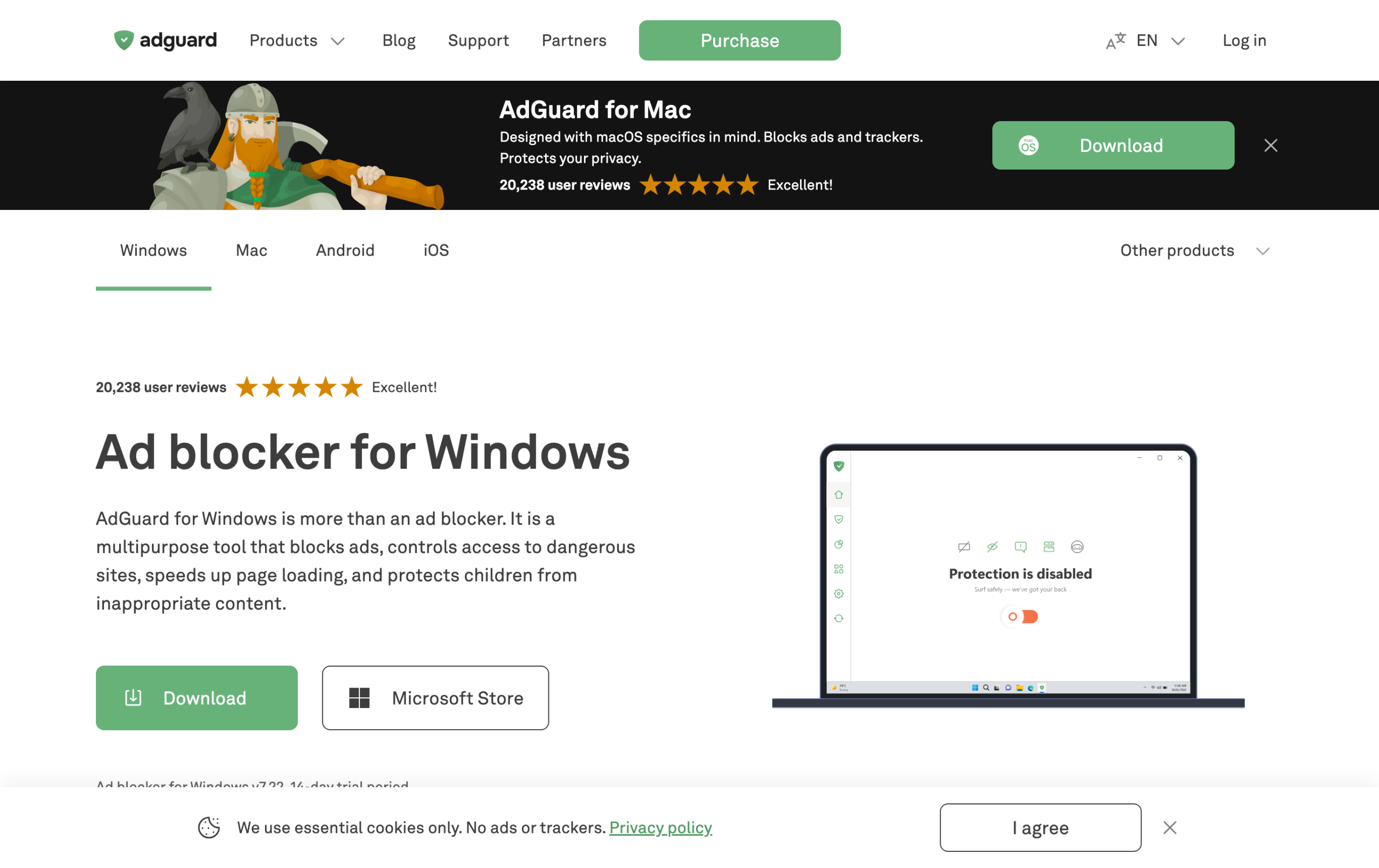
Méthode 1 : l’extension de navigateur AdGuard pour Chrome
C’est la solution la plus rapide. ChromeOS étant construit autour du navigateur Chrome, vous pouvez installer l’extension de navigateur AdGuard exactement comme sur un ordinateur de bureau.
- Ouvrez le Chrome Web Store sur votre Chromebook.
- Recherchez AdGuard AdBlocker (vérifiez que l’éditeur est bien AdGuard Software Ltd).
- Cliquez sur Ajouter à Chrome, puis confirmez.
- Le bouclier AdGuard apparaît dans votre barre d’outils et commence immédiatement à bloquer les publicités sur le Web.
Le hic : comme toutes les extensions Chrome désormais, l’extension AdGuard est soumise aux règles Manifest V3 de Chrome, qui limitent l’agressivité du filtrage de toute extension. Elle est efficace pour les publicités Web du quotidien, mais elle ne peut pas bloquer les publicités dans les applications Android de votre Chromebook, et elle est moins performante sur les sites récalcitrants et sur YouTube qu’une solution au niveau du système. Si seul le navigateur vous intéresse, cela suffit. Si vous voulez aller plus loin, lisez la suite.
Méthode 2 : l’application AdGuard pour Android (l’option puissante)
La plupart des Chromebooks fabriqués ces dernières années peuvent exécuter des applications Android issues du Google Play Store, ce qui donne accès à l’option AdGuard la plus puissante sur ChromeOS. L’application AdGuard pour Android filtre le trafic via une connexion locale, sur l’appareil, de sorte qu’elle bloque les publicités à la fois dans votre navigateur et dans vos applications Android, et pas seulement dans Chrome.
- Vérifiez dans les Paramètres que votre Chromebook prend en charge les applications Android et qu’elles sont activées.
- Téléchargez l’application complète AdGuard pour Android sur le site officiel d’AdGuard et installez-la (remarque : elle n’est pas disponible sur le Play Store ; l’application gratuite du Play Store, « AdGuard Content Blocker », ne fonctionne que dans certains navigateurs, et l’installation d’un APK sous ChromeOS peut nécessiter une configuration supplémentaire).
- Ouvrez AdGuard et autorisez-le à configurer sa connexion de filtrage locale.
- Activez la protection. Les publicités sont désormais bloquées dans les applications prises en charge et dans le navigateur.
C’est ce qui se rapproche le plus de l’application AdGuard complète sur un Chromebook. Elle contourne les limites de Manifest V3, car le filtrage s’effectue au niveau de l’application, et non dans le navigateur. La version complète est payante, mais peu coûteuse, et le code CHECKADBLOCK30 vous offre 30 % de réduction.
Méthode 3 : AdGuard DNS (sans installation, à l’échelle du système)
Si votre Chromebook ne prend pas en charge les applications Android, ou si vous voulez la configuration la plus légère possible, AdGuard DNS est la solution. Il bloque les publicités et les traqueurs au niveau du réseau en modifiant le DNS utilisé par votre Chromebook, ce qui couvre l’ensemble de l’appareil sans rien installer.
- Ouvrez les Paramètres de votre Chromebook et accédez à votre réseau Wi-Fi.
- Repérez le paramètre Serveurs de noms et choisissez Serveurs de noms personnalisés.
- Saisissez les adresses AdGuard DNS (disponibles gratuitement auprès d’AdGuard, avec une offre Premium pour le filtrage personnalisé).
- Enregistrez et reconnectez-vous. Les publicités diffusées depuis des domaines publicitaires connus sont désormais bloquées sur tout l’appareil.
Le blocage DNS est merveilleusement léger et ne nécessite aucune application, ce qui le rend idéal pour les Chromebooks dotés de peu de RAM. Il ne peut pas masquer tous les emplacements publicitaires visuels comme le ferait une application, mais c’est une couche de protection propre, qu’on configure une fois pour toutes. Pour en savoir plus, consultez notre guide sur la façon dont AdGuard DNS bloque les publicités.
Quelle méthode AdGuard utiliser sur un Chromebook ?
| Méthode | Couverture | Efficacité | Idéale pour |
|---|---|---|---|
| Extension de navigateur | Navigateur Chrome uniquement | Moyenne (limitée par MV3) | Blocage rapide, Web uniquement |
| Application Android | Navigateur + applications Android | La plus élevée | Chromebooks avec Play Store |
| AdGuard DNS | Tout l’appareil | Moyenne à élevée | Peu de RAM ou pas de Play Store |
Pour la plupart des personnes équipées d’un Chromebook récent, l’application Android donne les meilleurs résultats. Si votre appareil est plus ancien ou dispose de très peu de mémoire, AdGuard DNS est le choix judicieux et léger. L’extension de navigateur est la solution de repli lorsque seules les publicités Web vous intéressent. Vous pouvez aussi combiner le DNS et l’extension pour une protection gratuite en plusieurs couches.
La meilleure configuration AdGuard pour les Chromebooks dotés de peu de RAM
Les Chromebooks d’entrée de gamme disposent souvent d’une mémoire limitée, et l’exécution d’applications Android gourmandes peut les ralentir. Sur ces machines, AdGuard DNS se démarque, car il ne consomme pratiquement aucune ressource tout en bloquant les publicités sur tout l’appareil. Si vous voulez un peu plus sans trop alourdir le système, ajoutez l’extension de navigateur par-dessus. Nous proposons également une sélection dédiée des bloqueurs de publicités légers pour Chromebooks et machines dotées de peu de RAM si vous souhaitez comparer les options.
Résoudre les problèmes d’AdGuard sur ChromeOS
- Des publicités s’affichent toujours avec l’extension : ce sont les limites de Manifest V3 qui entrent en jeu. Passez à l’application Android ou à AdGuard DNS pour un filtrage plus puissant.
- Pas de Play Store sur votre Chromebook : votre appareil ne prend peut-être pas en charge les applications Android. Utilisez plutôt AdGuard DNS, qui ne nécessite aucune application.
- L’application Android ne filtre pas le navigateur : assurez-vous que sa protection locale est activée et que vous avez installé l’application complète, et pas seulement le Content Blocker gratuit.
- Un site ne fonctionne plus après l’activation du DNS : suspendez le filtrage pour ce site ou utilisez un profil AdGuard DNS moins agressif.
AdGuard vaut-il le coup sur un Chromebook ?
Si vous avez seulement besoin de vous débarrasser des publicités sur le Web, l’extension de navigateur gratuite ou l’offre gratuite d’AdGuard DNS suffisent largement. Si vous voulez un blocage dans toutes les applications, des résultats fiables sur YouTube et aucun plafond imposé par Manifest V3, l’application AdGuard payante ou une formule DNS Premium en valent vraiment la peine ; et avec 30 % de réduction grâce au code CHECKADBLOCK30, c’est l’un des moyens les moins chers d’obtenir un blocage sérieux au niveau du système sur ChromeOS. Pour le détail complet des fonctionnalités, lisez notre avis sur AdGuard.
Questions fréquentes
AdGuard fonctionne-t-il sur un Chromebook ?
Oui. Il n’existe pas d’application de bureau pour ChromeOS, mais vous pouvez utiliser AdGuard de trois façons sur un Chromebook : l’extension pour le navigateur Chrome, l’application AdGuard pour Android (si votre Chromebook prend en charge le Play Store) ou AdGuard DNS au niveau du réseau.
Quel est le meilleur moyen de bloquer les publicités sur un Chromebook ?
Pour la plupart des Chromebooks récents, l’application Android d’AdGuard offre le blocage le plus puissant, dans toutes les applications. Pour les appareils dotés de peu de RAM ou dépourvus de Play Store, AdGuard DNS est l’option efficace la plus légère.
L’extension AdGuard suffit-elle sur ChromeOS ?
Pour les publicités Web du quotidien, oui. Mais comme elle est soumise aux limites de Manifest V3 de Chrome, elle ne peut pas bloquer les publicités dans les applications Android et elle est moins performante sur YouTube et sur les sites agressifs que l’application ou le DNS.
AdGuard est-il gratuit sur un Chromebook ?
L’extension de navigateur et l’offre de base d’AdGuard DNS sont gratuites. L’application Android complète et les fonctionnalités DNS Premium sont payantes, mais peu coûteuses, et le code CHECKADBLOCK30 vous offre 30 % de réduction.
AdGuard bloque-t-il les publicités YouTube sur un Chromebook ?
L’application Android et AdGuard DNS gèrent YouTube de manière bien plus fiable que l’extension de navigateur, limitée par les règles de Chrome. Pour obtenir les meilleurs résultats sur YouTube sous ChromeOS, utilisez l’application ou le DNS.
À lire aussi : avis sur AdGuard, comment fonctionne AdGuard DNS et bloqueurs de publicités légers pour Chromebooks.