
Les utilisateurs ont certaines attentes minimales vis-à-vis des gestionnaires de mots de passe modernes. Ils doivent offrir une sécurité solide, une interface moderne et soignée, ainsi que des services de synchronisation dans le cloud. Et la plupart des gestionnaires de mots de passe proposent justement cela. Mais KeePass adopte une approche totalement différente.
KeePass est un gestionnaire de mots de passe vétéran qui existe depuis plus de 20 ans. C’est un coffre-fort hors ligne et open source pour vos mots de passe, notes sécurisées et fichiers. Il s’agit d’une approche très old school de la gestion des mots de passe, et peut-être plus sûre, puisque vos données n’atteignent jamais un cloud quelconque. En revanche, l’absence de synchronisation et de remplissage automatique intégrés peut être un gros inconvénient pour certaines personnes.
Aperçu rapide
| Catégorie | Détails |
| Chiffrement | AES-256 (CBC). ChaCha20 en option, Twofish via plugin. KDF : AES-KDF ou Argon2id. |
| Open source | Oui. GPL. |
| Prise en charge de la 2FA | Pas de 2FA native au déverrouillage. Fichier clé pris en charge. YubiKey via plugin. |
| Multiplateforme | Windows, macOS, Linux. iOS, Android |
| Options de récupération | Aucune. Si vous perdez le mot de passe maître ou le fichier clé, votre accès est perdu. |
| Accès hors ligne | Oui. Coffre local par défaut. Pas de synchronisation automatique. |
| Formule gratuite | Oui. Entièrement gratuit. |
| Prix | 0 $ |
Êtes-vous prêt à sacrifier un peu de praticité au profit de la transparence et du contrôle ? Parlons plus en détail de la sécurité, des fonctionnalités et de l’utilisation au quotidien de KeePass avant que vous ne répondiez à cette question.
Avantages et inconvénients
Avantages
- Gratuit et open source, sans formules cachées
- Chiffrement robuste
- Aucune dépendance aux serveurs cloud
- Hautement personnalisable avec plus de 100 plugins et forks
- Fonctionne sur presque toutes les plateformes grâce aux applications de la communauté
- Léger, stable et rapide, même avec des coffres volumineux
Inconvénients
- Interface datée dans le client Windows officiel
- Pas d’options intégrées de synchronisation, de partage ou de récupération
- Courbe d’apprentissage plus raide que les gestionnaires cloud
- La qualité et le suivi des plugins varient ; demande de la vigilance de la part de l’utilisateur
KeePass est-il sûr ?
Oui, KeePass est sûr. Il utilise un chiffrement conforme aux standards du secteur, il est entièrement open source et n’a aucun historique de violation de coffre. Mais comme tout outil, sa sécurité dépend non seulement de sa conception, mais aussi de la façon dont vous l’utilisez, et c’est là que les arguments pour et contre commencent à apparaître.
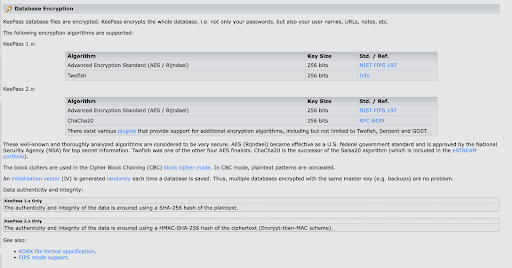
KeePass chiffre tout le contenu de votre coffre avec AES-256 en mode CBC, le même algorithme auquel se fient les gouvernements et les banques. Vous pouvez aussi passer à ChaCha20, ou à Twofish via un plugin, si vous voulez sortir des sentiers battus. Pour la dérivation de clé, il prend en charge AES-KDF ou Argon2id, tous deux conçus pour ralentir les attaques par force brute. En pratique, cela signifie que même si un attaquant récupérait votre fichier de base de données, il lui faudrait des années avant d’avancer, à condition que vous ayez choisi un mot de passe maître robuste.
Le fait d’être open source ajoute un niveau de confiance supplémentaire. Le code peut être inspecté depuis deux décennies, et des centaines de forks, de portages et de plugins ont réutilisé et testé le format. Un tel niveau d’examen rend peu probable qu’une porte dérobée majeure ou une vulnérabilité flagrante passe inaperçue. Même KeePassXC, un fork populaire de KeePass, a fait l’objet d’un audit indépendant qui a confirmé la solidité de sa cryptographie.
KeePass profite aussi de son choix de conception : il stocke votre coffre localement. Il n’existe aucun serveur KeePass contenant des millions de bases de données qui n’attendent qu’à être piratées. La seule façon pour quelqu’un d’obtenir vos données est de compromettre votre propre appareil ou votre stockage.
KeePass ne propose ni récupération de mot de passe, ni contact d’urgence, ni serveur pour réinitialiser quoi que ce soit. Oubliez votre mot de passe maître ou perdez votre fichier clé, et votre coffre est perdu pour de bon. C’est la sécurité dès la conception, mais pour les humains distraits, cela peut être impitoyable. Là où 1Password propose des options de récupération de compte, KeePass ferme tout simplement la porte à jamais.
Les plugins sont une arme à double tranchant. Ils rendent KeePass extrêmement flexible. Vous pouvez ajouter le remplissage automatique dans le navigateur, la génération d’OTP et même la prise en charge de YubiKey. Mais chaque plugin est un morceau de code distinct auquel vous devez faire confiance. Installez-les depuis des sources douteuses ou oubliez de les mettre à jour, et vous pourriez compromettre la sécurité même que KeePass est censé offrir. Le programme de base est bon, mais l’écosystème de plugins est décentralisé, vous êtes donc livré à vous-même.
Et puis, le stockage local fait reposer la responsabilité de la sécurité sur l’utilisateur. Si votre appareil est infecté par un malware, KeePass ne peut pas vous sauver ; un keylogger se fera un plaisir de capturer votre mot de passe maître pendant que vous le tapez. Les services cloud peuvent au moins parfois signaler une activité inhabituelle ou verrouiller des comptes.
La couverture des audits est également moins complète que celle de certains concurrents. Bitwarden et 1Password sont régulièrement audités par des tiers ; KeePass lui-même ne l’a pas été. Cela ne veut pas dire qu’il n’est pas sûr. Sa nature open source constitue une sorte d’audit permanent. Mais certaines organisations préfèrent les garanties formelles que paient les éditeurs commerciaux.
Alors, KeePass est-il sûr ? Oui, très sûr si vous êtes prudent. Sa cryptographie est solide, son historique est irréprochable et son modèle hors ligne minimise les risques systémiques. Mais la sécurité n’est pas automatique. Vous devez choisir un mot de passe maître robuste, sécuriser vos appareils, gérer vos sauvegardes et vérifier les plugins. Pour les utilisateurs avancés et les passionnés de confidentialité, c’est un atout : un contrôle total sans compromis. Pour les utilisateurs occasionnels, c’est un handicap. L’outil n’est sûr qu’à la hauteur de vos habitudes.
Sur quels appareils et plateformes KeePass fonctionne-t-il ?
KeePass est partout et nulle part à la fois. Officiellement, il n’existe qu’en tant que programme Windows. En pratique, il est devenu un écosystème : des dizaines de portages, de forks et d’applications reposant sur le même format de base de données. C’est à la fois sa force et sa faiblesse.
Ordinateur et web
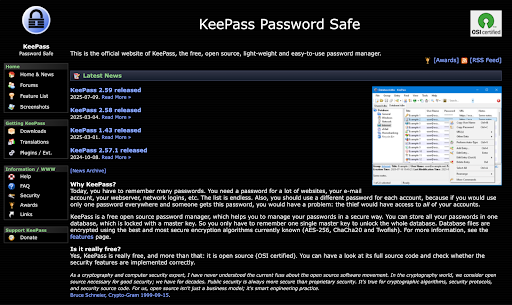
Sur Windows, le client officiel KeePass 2.x est la référence. Il est gratuit, mis à jour et stable, même si son interface semble tout droit sortie de Windows XP.
Si vous êtes sur macOS ou Linux, optez pour KeePassXC, le fork communautaire le plus populaire. Il est multiplateforme, activement maintenu et ajoute des touches modernes comme la génération de TOTP et la vérification de l’état des mots de passe.
Il existe aussi KeeWeb, une application web et une version de bureau capables d’ouvrir votre base de données directement dans le navigateur sans l’envoyer nulle part. C’est pratique si vous êtes sur ChromeOS ou si vous ne pouvez pas installer de logiciel.
Mobile
KeePass n’a pas d’application mobile officielle, mais les options tierces sont excellentes.
Sur Android, KeePass2Android et KeePassDX prennent tous deux en charge le remplissage automatique, le déverrouillage par empreinte digitale et l’accès direct au cloud (Google Drive, Dropbox, etc.).
Sur iOS, les applications de référence sont KeePassium et Strongbox. Toutes deux s’intègrent au remplissage automatique d’iOS et à Face ID ; KeePassium est entièrement open source, tandis que Strongbox offre plus de finition avec un modèle freemium. Elles lisent toutes les mêmes fichiers .kdbx, ce qui permet de passer de l’une à l’autre en toute transparence.
Extensions de navigateur
Il n’existe pas d’extension « officielle » en un clic, mais vous avez de bonnes options. KeePassXC-Browser fonctionne avec KeePassXC sur ordinateur et vous offre le remplissage automatique dans Chrome, Firefox et Edge. Si vous préférez le KeePass classique sous Windows, l’extension Kee associée au plugin KeePassRPC fait la même chose. Vous pouvez aussi vous rabattre sur Auto-Type, la fonction de raccourci clavier intégrée à KeePass qui simule la frappe dans n’importe quel formulaire de connexion.
Objets connectés
La prise en charge est ici limitée. Strongbox dispose d’une application Apple Watch qui peut afficher certaines entrées ou des codes à usage unique. Au-delà, les objets connectés ne font pas vraiment partie de l’univers KeePass. Si vous voulez un accès rapide à vos codes OTP depuis votre poignet, Strongbox Premium est votre seule véritable option.
Accès hors ligne et synchronisation
KeePass fonctionne hors ligne par défaut : le coffre n’est qu’un fichier sur votre appareil. C’est à vous de le synchroniser entre vos machines. Le plus simple est de le déposer dans un service cloud comme Dropbox, OneDrive ou iCloud, qui fonctionnent tous très bien puisque la base de données est chiffrée. KeePass peut aussi fusionner les modifications effectuées sur différents appareils, même si la gestion des conflits demande un peu d’effort manuel. Pour ceux qui veulent un contrôle total, le transfert par USB, les lecteurs réseau ou même un Nextcloud auto-hébergé sont autant d’options.
Que fait KeePass en dehors des mots de passe ?
Parce qu’il est open source et compatible avec les plugins, KeePass est une base de données sécurisée polyvalente qui peut être adaptée à vos besoins spécifiques. Les fonctionnalités de base couvrent l’essentiel, mais la plupart des choses intéressantes viennent des plugins et des forks de la communauté.
Notes sécurisées et pièces jointes
Chaque entrée de KeePass dispose d’un champ de notes pour stocker des éléments comme des phrases de récupération, des coordonnées bancaires ou des clés de logiciels. Vous pouvez aussi joindre des fichiers, comme des scans de passeports, des PDF contenant des codes de secours ou tout autre petit document. Tout est chiffré dans la base de données, ce qui fait de KeePass votre coffre-fort personnel.
Générateur de mots de passe
Le générateur de KeePass est plus flexible que la plupart des autres. Vous pouvez générer de longues chaînes aléatoires, des mots de passe basés sur des modèles, ou même des phrases de passe de type diceware. Les profils vous permettent d’enregistrer vos paramètres, pour ne pas avoir à cocher des cases chaque fois que vous avez besoin d’un nouveau mot de passe.
Codes à deux facteurs (TOTP)
Si KeePass lui-même ne génère pas de codes à usage unique, de nombreux forks et plugins le font. KeePassXC, KeePassium et Strongbox peuvent stocker et créer des TOTP directement dans vos entrées. Vous pouvez ainsi stocker un mot de passe et son code 2FA au même endroit. Côté matériel, des plugins comme KeeChallenge ajoutent la prise en charge du challenge-response YubiKey, afin que votre YubiKey puisse faire partie de la clé maître.
Audit des mots de passe
KeePass dispose à lui seul d’un indicateur de robustesse basique, mais des forks comme KeePassXC proposent des outils de « bilan de santé » pour repérer les doublons, les mots de passe faibles ou les champs vides. Strongbox Premium s’intègre même à Have I Been Pwned pour vérifier les mots de passe ayant fuité. Des plugins existent pour le client Windows afin d’effectuer des vérifications similaires.
Plugins et personnalisation
C’est grâce à son écosystème de plugins que KeePass devient un véritable couteau suisse. Il existe des modules pour l’intégration au navigateur (Kee, KeePassXC-Browser), la synchronisation cloud, la prise en charge d’un agent SSH, la recherche avancée, les sauvegardes automatiques, et bien plus encore. Plus de 100 plugins existent, chacun faisant quelque chose de différent. C’est une conception modulaire : vous n’ajoutez que ce dont vous avez besoin.
Partage et utilisation en équipe
KeePass ne propose pas de partage intégré comme 1Password ou Bitwarden. À la place, vous pouvez partager l’intégralité du fichier de base de données ou utiliser des plugins comme KeeShare pour synchroniser certains groupes entre coffres. Les familles ou les petites équipes conservent souvent un fichier .kdbx partagé sur Dropbox ou sur un lecteur réseau. Cela fonctionne, mais c’est loin d’être aussi agréable que les formules familiales basées sur le cloud.
Passkeys et nouveaux standards
KeePass n’a pas implémenté les passkeys (WebAuthn/FIDO2). Certains forks expérimentent leur stockage sous forme d’entrées, mais vous ne pouvez pas enregistrer KeePass lui-même comme authentificateur de passkeys. Pour l’instant, il reste un gestionnaire centré sur les mots de passe, avec des modules TOTP.
Utiliser KeePass au quotidien
KeePass n’est pas le genre de gestionnaire qui s’intègre à vos habitudes dès la seconde où vous l’installez. Il vous fournit plutôt les outils, vous demande un peu de travail, puis vous récompense, une fois configuré, avec un système rapide, fiable et entièrement sous votre contrôle.
Configuration et facilité d’utilisation
Les premières étapes semblent d’un autre temps.
Sous Windows, vous téléchargez l’installateur ou la version portable, vous l’exécutez et vous créez un nouveau fichier de base de données avec un mot de passe maître. Vous pouvez aussi ajouter un fichier clé pour plus de sécurité.
Sous macOS ou Linux, la plupart des gens optent directement pour KeePassXC, qui fonctionne de la même manière mais avec une interface plus épurée. L’importation d’identifiants existants est possible, mais plus fastidieuse qu’avec les gestionnaires cloud, puisqu’elle implique généralement un export CSV depuis votre ancien outil et un peu de nettoyage manuel.
Sur mobile, vous installez une application compatible KeePass comme KeePassium sur iOS ou KeePass2Android sur Android. Ensuite, vous indiquez à l’application votre base de données .kdbx stockée dans Dropbox, iCloud, Google Drive ou même dans un dossier local.
Pas de compte, pas d’assistant de prise en main, pas d’e-mail de récupération. Juste votre coffre. Cette indépendance est appréciable, mais pour les débutants, cela peut ressembler à monter un meuble sans notice.
Interface utilisateur et design
Le KeePass officiel pour Windows semble toujours appartenir à l’ère de Windows XP : une vue divisée avec les groupes à gauche et les entrées à droite, surmontée d’icônes de barre d’outils datées. C’est fonctionnel, mais pas accueillant.
- KeePassXC le rapproche des attentes modernes avec une barre latérale, un mode sombre et des outils intégrés de vérification de l’état des mots de passe.
- Sur iOS, KeePassium et Strongbox paraissent bien plus soignés avec Face ID, le remplissage automatique dans Safari et une navigation épurée qui n’aurait rien à envier à 1Password ou Bitwarden.
- Les clients Android, comme KeePass2Android et KeePassDX, font de même en s’intégrant à l’API de remplissage automatique du système.
Cette diversité est à la fois une force et une faiblesse : vous pouvez choisir l’interface qui vous plaît, mais les fonctionnalités et la finition varient selon le client utilisé. Aucun d’entre eux ne cherche à être « tape-à-l’œil ». Les outils KeePass privilégient le fond plutôt que la forme, ce que les utilisateurs de longue date apprécient, mais que les utilisateurs occasionnels pourraient trouver ennuyeux.
Performances et fiabilité
C’est en matière de performances que KeePass brille vraiment.
- Le déverrouillage de votre coffre prend une ou deux secondes, selon vos paramètres Argon2 ou AES-KDF, et la recherche parmi des milliers d’entrées est instantanée.
- Le format de base de données est efficace, si bien que même un coffre contenant des centaines de pièces jointes reste compact et rapide.
- Le remplissage automatique dans le navigateur fonctionne bien une fois configuré. KeePassXC-Browser et l’extension Kee peuvent remplir la plupart des formulaires de connexion.
- La fonction de secours Auto-Type est elle aussi étonnamment puissante et peut remplir presque n’importe quelle fenêtre ou formulaire avec un seul raccourci clavier.
- La synchronisation dépend de la méthode choisie. Dropbox, Google Drive ou iCloud fonctionnent très bien, mais évitez de modifier la base de données sur deux appareils simultanément.
- KeePass peut fusionner les modifications, mais la gestion des conflits demande une certaine attention.
- Votre coffre ne dépend jamais de la disponibilité d’un serveur, du renouvellement d’un abonnement ou d’une panne d’API. C’est un fichier que vous pouvez toujours ouvrir.
Combien coûte KeePass ? – Tarifs de KeePass
KeePass est l’un des rares gestionnaires de mots de passe vraiment gratuits. Pas d’abonnement, pas de formules, aucune fonctionnalité derrière un paywall. Vous téléchargez le programme, configurez votre coffre et c’est parti, ce qui est idéal si vous en avez assez de payer 30 à 50 $ par an simplement pour sécuriser vos identifiants.
Comme il est open source, il n’y a aucun tunnel marketing pour vous pousser à passer à une version supérieure. Le client Windows officiel est gratuit depuis le début et le restera toujours. Vous ne payez pas de serveurs, car KeePass n’en utilise pas ; la base de données est locale, il n’y a donc aucun coût d’infrastructure répercuté sur vous.
Cela dit, l’écosystème KeePass au sens large comprend des forks et des plugins, dont certains proposent des fonctionnalités premium. Des applications mobiles comme Strongbox ou KeePassium peuvent faire payer certaines fonctionnalités de confort. Mais KeePass lui-même ? Toujours gratuit.
KeePass en vaut-il la peine ?
Oui, KeePass en vaut la peine. Il est sûr, gratuit et affiche un historique irréprochable. La question est : êtes-vous prêt à accepter les compromis ?
Si le contrôle est votre priorité, KeePass est difficile à battre. Le coffre réside sur votre appareil, le code est open source, donc n’importe qui peut l’inspecter, et aucune entreprise ne peut vous bloquer l’accès ou mal gérer vos données. Ce genre d’indépendance est rare parmi les gestionnaires de mots de passe.
KeePass brille aussi si vous aimez adapter vos outils à votre façon de travailler. L’écosystème de plugins couvre tout, du remplissage automatique dans le navigateur aux codes OTP et aux clés SSH. Vous pouvez bâtir une configuration qui rivalise avec les services payants, voire les surpasse, mais c’est vous qui devrez vous en charger.
Là où il pèche, c’est la praticité. La synchronisation, le partage et la récupération ne sont pas intégrés. Vous pouvez les mettre en place, mais cela demande plus d’efforts qu’avec les gestionnaires cloud. Pour les familles et les équipes plus importantes, l’absence de partage soigné et de récupération de compte peut être rédhibitoire.
En fin de compte, KeePass vaut la peine pour quiconque veut un maximum de sécurité et de transparence sans payer d’abonnement. Si vous préférez sacrifier un peu de contrôle pour une expérience plus fluide, vous serez plus satisfait avec un service comme Bitwarden ou 1Password.
KeePass vs Bitwarden vs RoboForm
| Fonctionnalité | KeePass | Bitwarden | RoboForm |
| Sécurité | AES-256, Argon2/AES-KDF, coffre local, open source | AES-256, PBKDF2/Argon2, open source, zero-knowledge | AES-256, propriétaire, audité, basé sur le cloud |
| Facilité d’utilisation | Configuration manuelle, interface datée, plugins nécessaires | Création de compte simple, applications soignées | Très convivial, excellent remplissage de formulaires |
| Plateformes | Windows + applications communautaires pour Mac, Linux, iOS, Android | Applications natives sur tous les principaux OS + navigateurs | Windows, macOS, iOS, Android, principaux navigateurs |
| Synchronisation | Manuelle (dossier cloud, USB, NAS) | Synchronisation cloud automatique | Synchronisation cloud automatique |
| Partage | Partage de la base de données uniquement, peu pratique | Partage d’éléments et de coffres, formule familiale | Partage facile, formule familiale |
| Prix | Gratuit | Formule gratuite et premium à 10 $/an | Formule gratuite et premium à 19,95 $/an |
À retenir
- KeePass est imbattable en matière de prix et de contrôle, mais demande plus d’efforts.
- Bitwarden allie sécurité solide et facilité d’utilisation, ce qui en fait le meilleur compromis.
- RoboForm est l’option la plus simple, mais vous sacrifiez la transparence au profit de la praticité.
Conclusion
En 2026, KeePass fait figure d’exception parmi les gestionnaires de mots de passe. Il ne mise ni sur un design léché ni sur des revenus d’abonnement. Il fournit simplement un coffre sécurisé que vous contrôlez. Cela en fait l’une des options les plus sûres et les plus transparentes du marché, mais aussi l’une des moins indulgentes. Vous devrez gérer vous-même votre synchronisation, vos sauvegardes et votre apprentissage.
Pour ceux qui tiennent à leur indépendance et ne rechignent pas à l’effort, KeePass est un excellent choix qui a résisté à l’épreuve du temps. Pour ceux qui veulent une expérience fluide et soignée avec un minimum d’effort, les gestionnaires basés sur le cloud comme Bitwarden ou 1Password conviendront mieux.
KeePass ne cherche pas à plaire à tout le monde. C’est le gestionnaire de mots de passe de ceux qui veulent un outil, pas un service. Et dans ce créneau, il est imbattable.